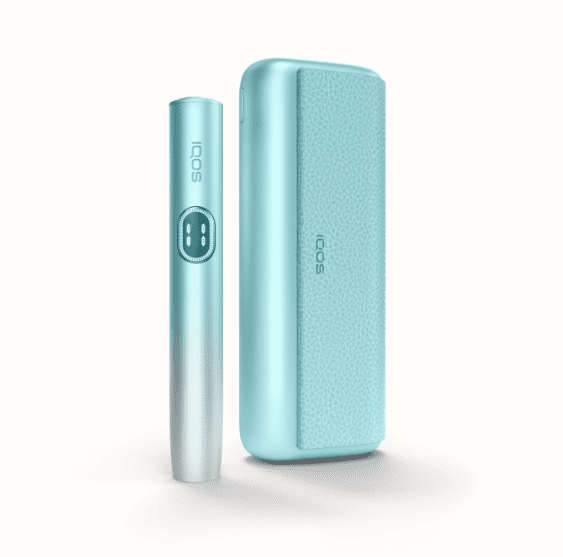
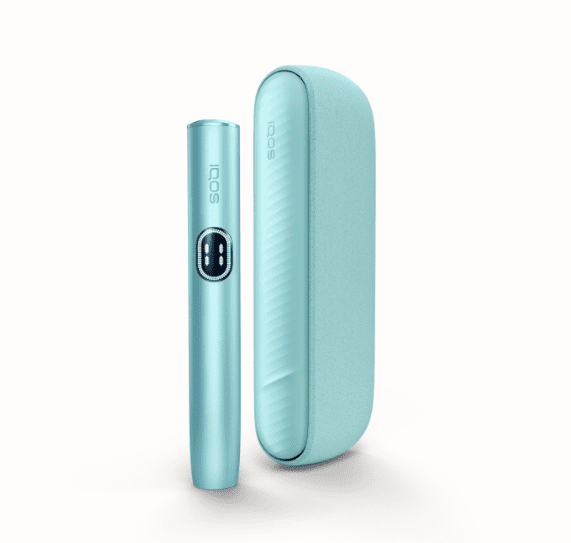
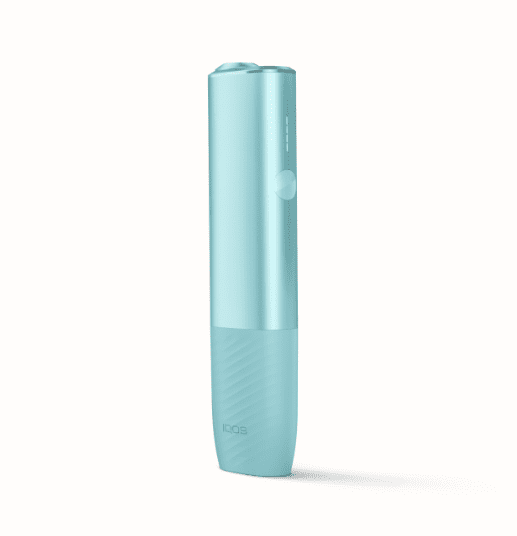
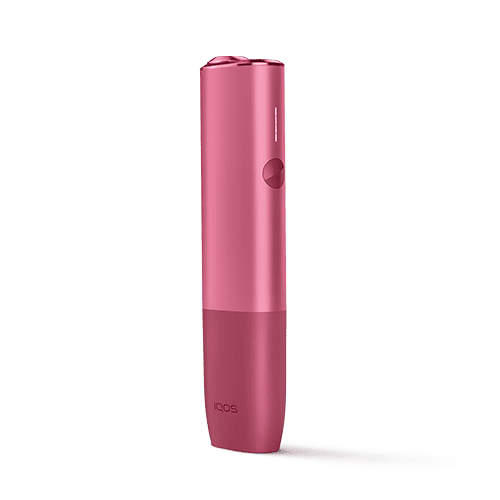
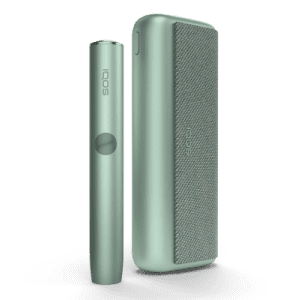
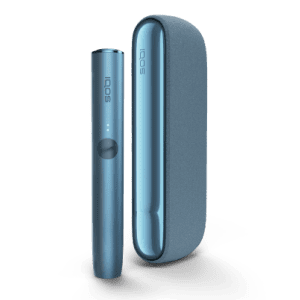
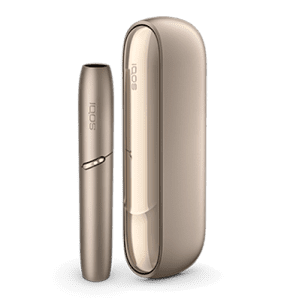
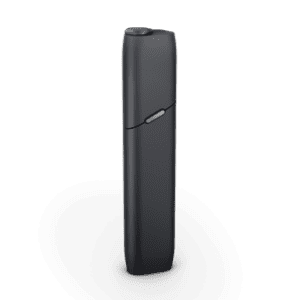


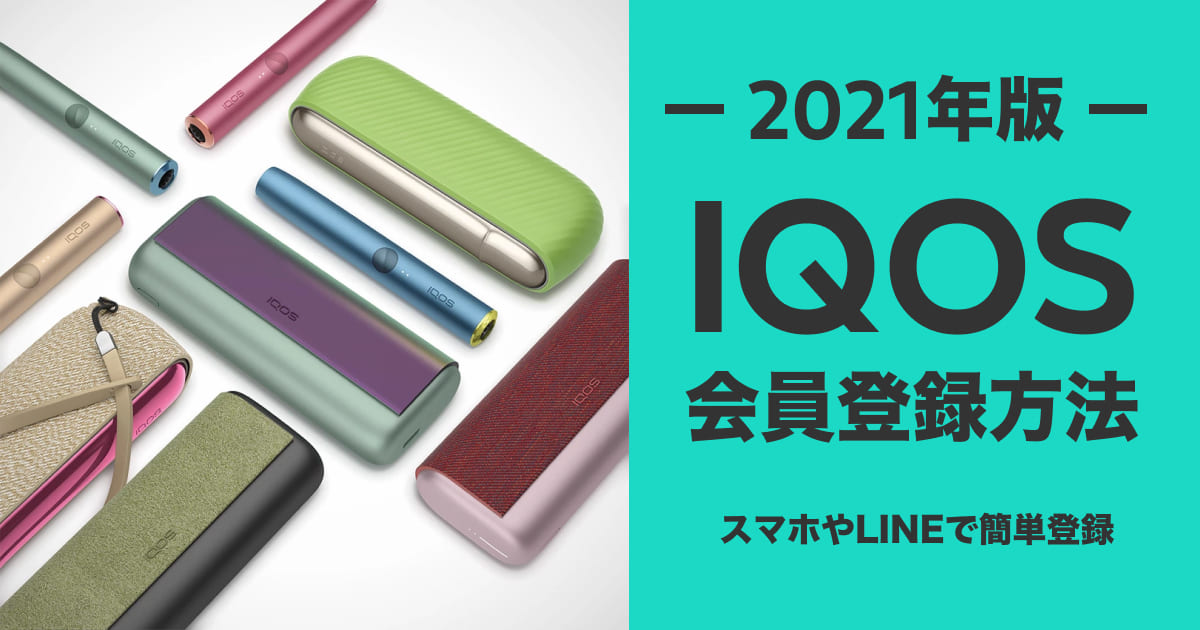
「会員登録」です。 アイコスの会員登録をすることで、デバイス保証が無料で受けられるほか、自分の過失でアイコスを壊してしまっても1回は無償で交換してもらえます。最も新しく高価な「IQOS ILUMA」を買ったりしたならば、IQOSの会員登録や製品登録はもはや必須といえるでしょう。 そこで今回は、アイコスの会員登録する全手順を画像付きで詳しく解説! 公式サイトから会員登録する方法だけでなく、LINEから会員登録する方法も紹介しているので、自分に合った登録方法をチョイスしてください。
目次
公式サイトからアイコスの会員登録をする方法
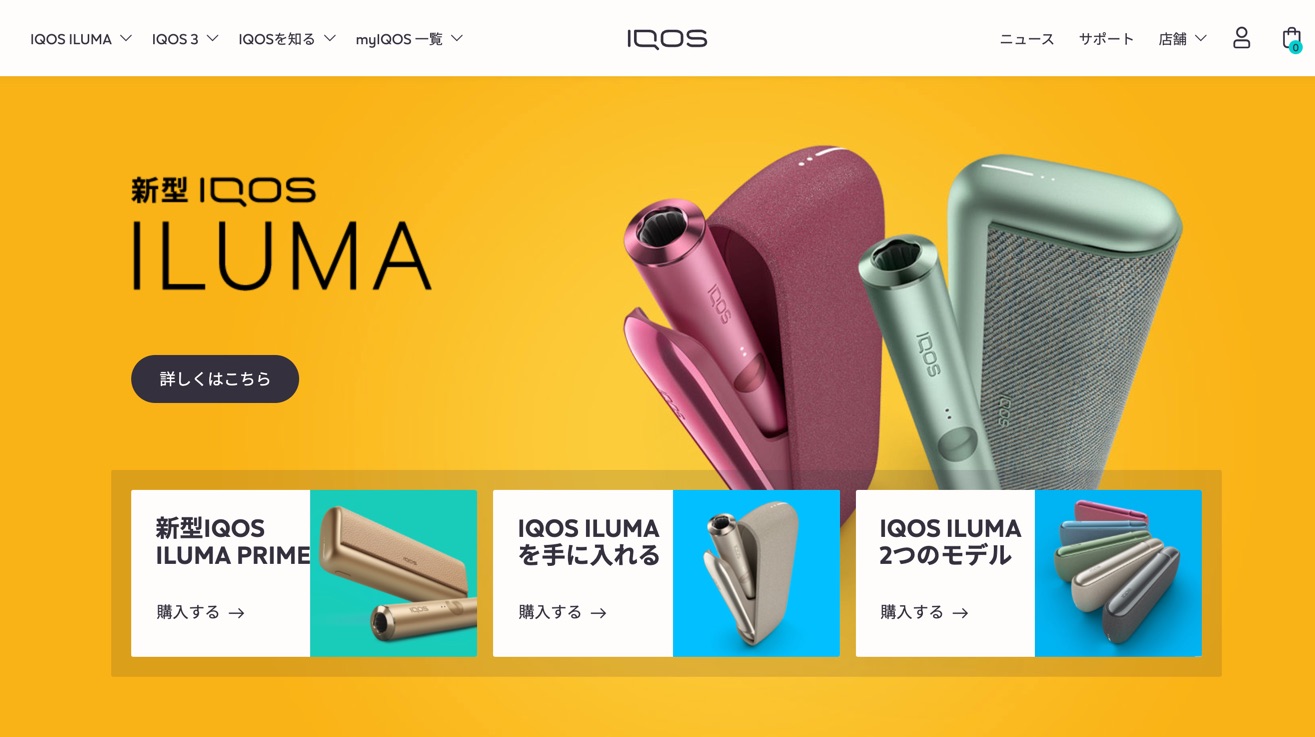 ここからは、公式サイトからアイコスの会員登録を完了させる手順を解説します。
手順は以下の3ステップです。
ここからは、公式サイトからアイコスの会員登録を完了させる手順を解説します。
手順は以下の3ステップです。
- スマホから新規登録ページにアクセス
- 身分証の写真をアップロード
- 個人情報を入力して完了!
スマホから新規登録ページにアクセス
アイコスの会員登録はスマホ・パソコンのどちらからでもできますが、このあと身分証を撮影してアップロードする必要があるため、カメラを搭載したスマホから行うほうが手軽です。 スマホからアイコスの公式サイトにアクセスしたら、左上にある二本線マークからメニューを表示しましょう。 [caption id="attachment_18757" align="aligncenter" width="350"]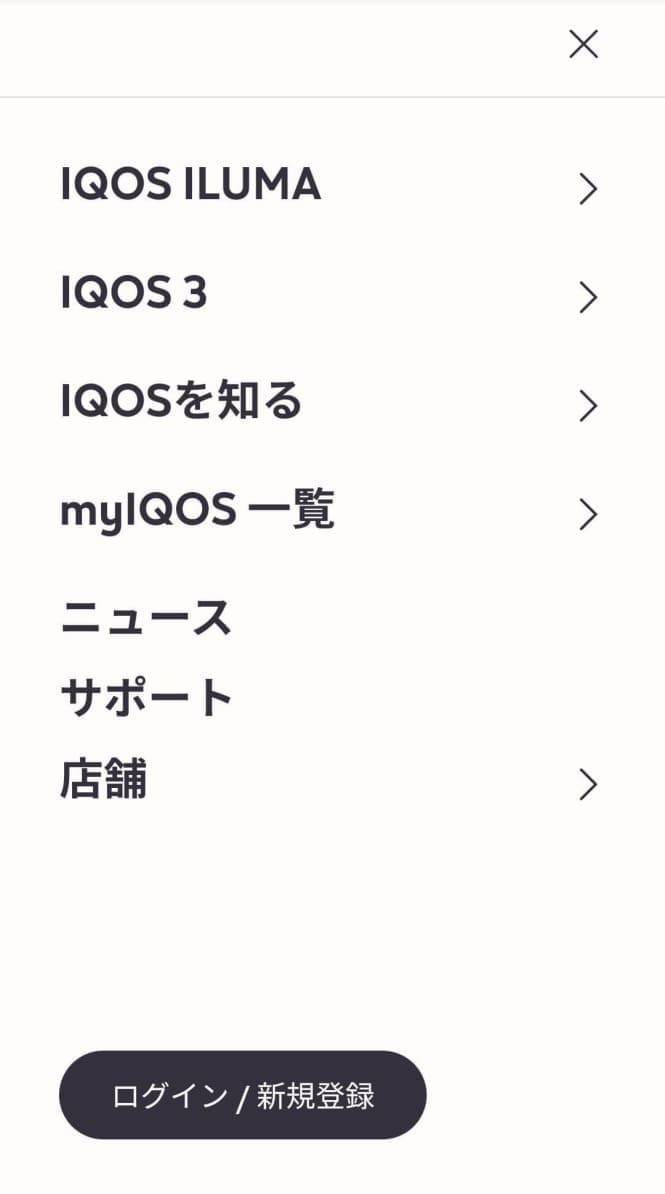 まず、アイコスホームページにアクセスしメニューを開きます。[/caption]
メニュー画面下部の「ログイン/新規登録」をタップすると、ログインするか会員登録するかを問う画面が表示されるので「新規会員登録」の「WEBで登録」を選択します。
[caption id="attachment_18758" align="aligncenter" width="351"]
まず、アイコスホームページにアクセスしメニューを開きます。[/caption]
メニュー画面下部の「ログイン/新規登録」をタップすると、ログインするか会員登録するかを問う画面が表示されるので「新規会員登録」の「WEBで登録」を選択します。
[caption id="attachment_18758" align="aligncenter" width="351"]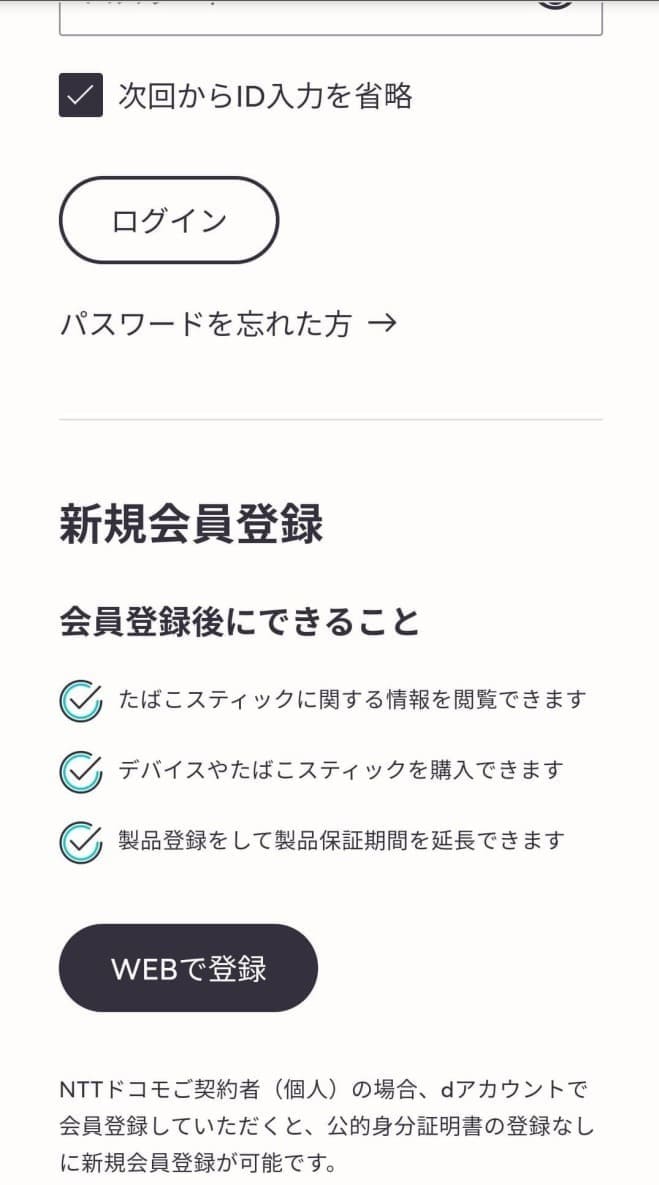 新規会員登録画面で「WEBで登録」を選択します。[/caption]
身分証の写真をアップロード
[caption id="attachment_18759" align="aligncenter" width="350"]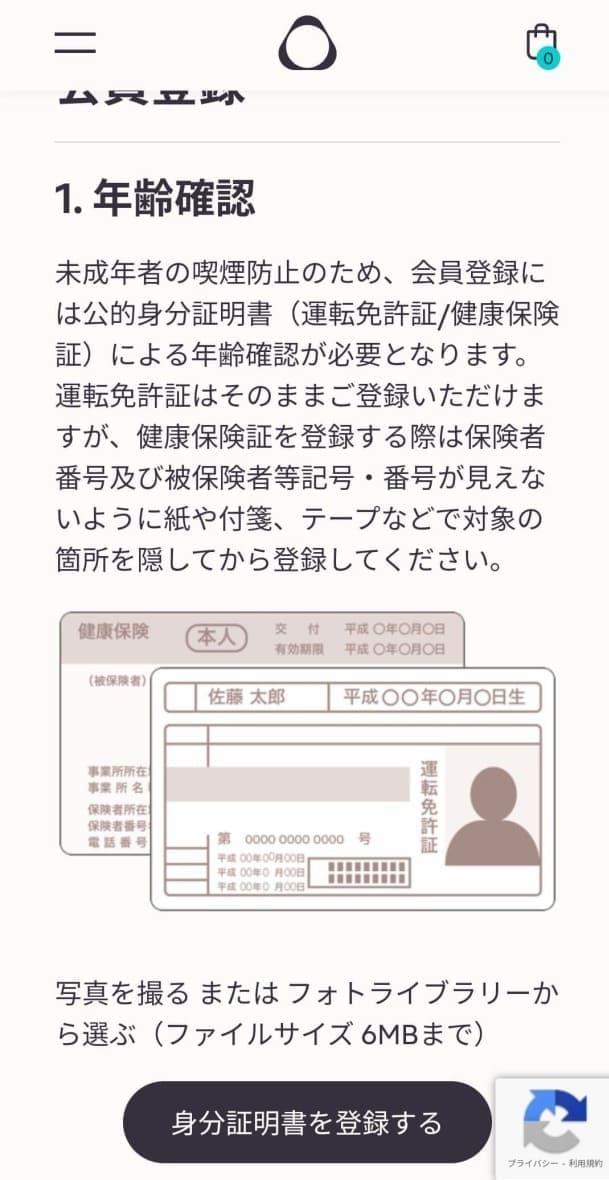 身分証の写真を提出し、年齢確認を行います。[/caption]
アイコスでは会員登録の際、年齢確認のために身分証の写真を送信する必要があります。
公的身分証明書として認められているのは「運転免許証」または「健康保険証」です。
「身分証明書を登録する」をタップすると、カメラで撮影するのか既にある画像を使うのかが選択できますが、今回はカメラで撮影する方法を紹介します。
「カメラ」や「写真を撮る」をタップすると自動的にカメラが起動するので、身分証全体が鮮明に写るように撮影し、右下のチェックマークをタップしましょう。
身分証をアップロードすると自動的に生年月日が読み込まれ、年齢確認の画面に移動します。
[caption id="attachment_18760" align="aligncenter" width="350"]
身分証の写真を提出し、年齢確認を行います。[/caption]
アイコスでは会員登録の際、年齢確認のために身分証の写真を送信する必要があります。
公的身分証明書として認められているのは「運転免許証」または「健康保険証」です。
「身分証明書を登録する」をタップすると、カメラで撮影するのか既にある画像を使うのかが選択できますが、今回はカメラで撮影する方法を紹介します。
「カメラ」や「写真を撮る」をタップすると自動的にカメラが起動するので、身分証全体が鮮明に写るように撮影し、右下のチェックマークをタップしましょう。
身分証をアップロードすると自動的に生年月日が読み込まれ、年齢確認の画面に移動します。
[caption id="attachment_18760" align="aligncenter" width="350"]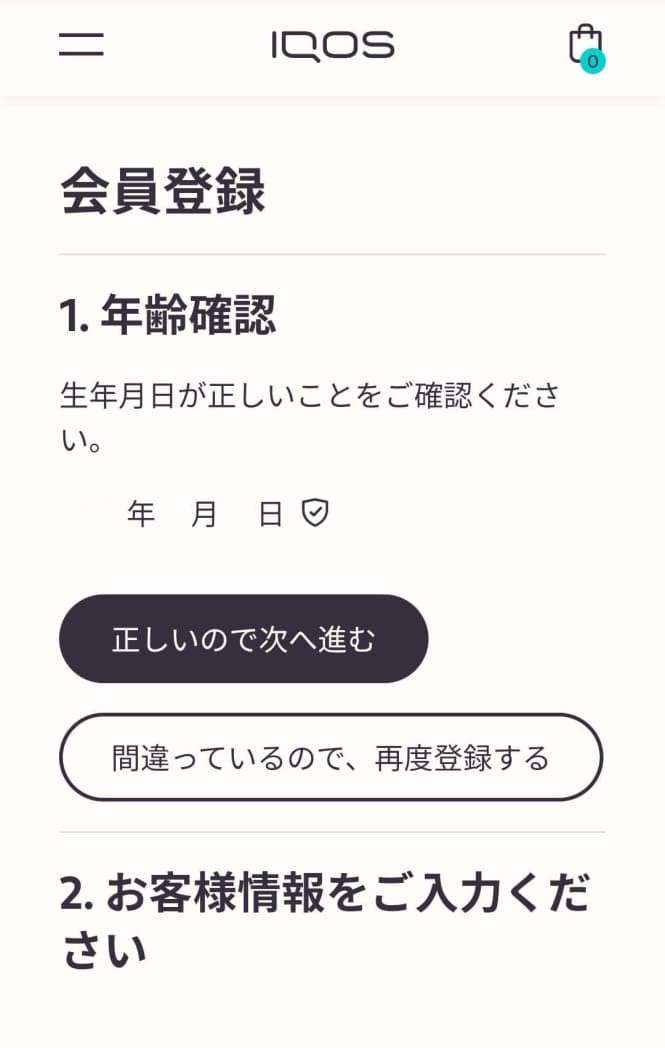 画像が読み込めたら生年月日を確認してください。[/caption]
読み込まれた生年月日が正しいことを確認したら「正しいので次へ進む」をタップしてください。
画像が読み込めたら生年月日を確認してください。[/caption]
読み込まれた生年月日が正しいことを確認したら「正しいので次へ進む」をタップしてください。
個人情報を入力して完了!
[caption id="attachment_18751" align="aligncenter" width="350"]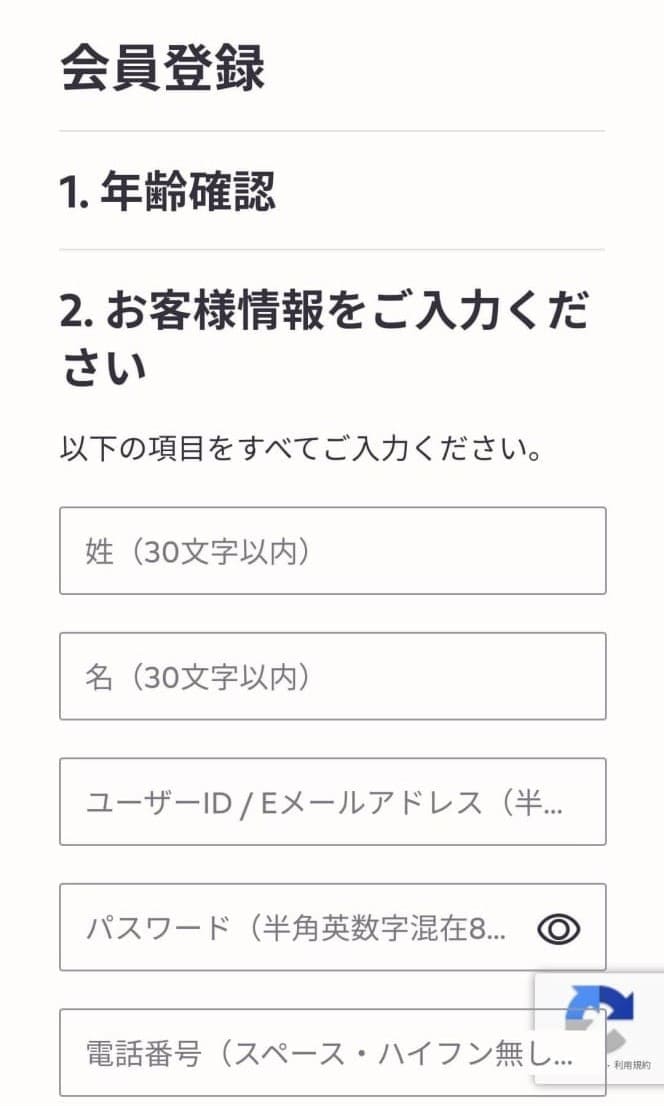 会員登録に必要な情報を順番に入力します。[/caption]
個人情報入力の画面に移動するので、案内にそって以下7項目を順番に入力していきましょう。
会員登録に必要な情報を順番に入力します。[/caption]
個人情報入力の画面に移動するので、案内にそって以下7項目を順番に入力していきましょう。
- 名前
- メールアドレス
- パスワード
- 電話番号
- お住まいの都道府県
- 性別
- 既にアイコスを所持しているか
LINEからアイコスの会員登録をする方法
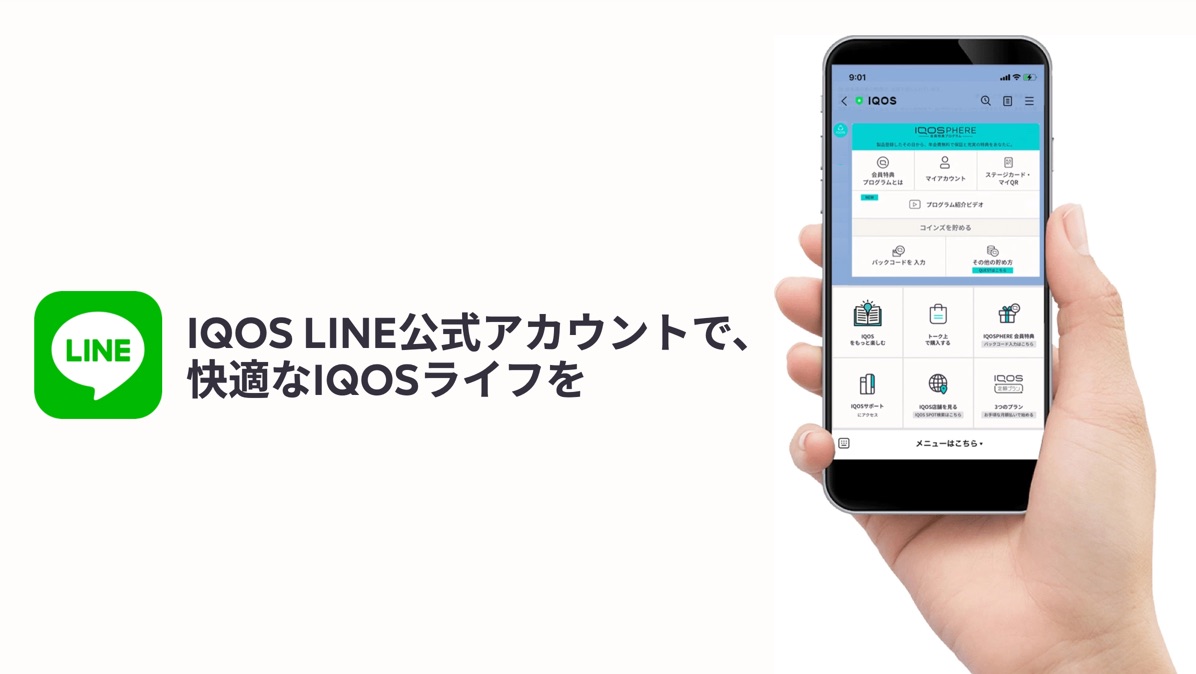 普段使っているLINEアプリから、アイコスの会員登録を完了させることも可能です。
LINEから会員登録をする際の手順は以下のとおり。
普段使っているLINEアプリから、アイコスの会員登録を完了させることも可能です。
LINEから会員登録をする際の手順は以下のとおり。
- 公式アカウントを友だち追加し会員登録を選択
- 身分証の写真をアップロード
- 個人情報を入力して登録完了!
公式アカウントを友だち追加し会員登録を選択
LINEを使って会員登録するため、まずはアイコスのLINE公式アカウントを友だちに追加しましょう。 [caption id="attachment_18796" align="aligncenter" width="235"] IQOSのLINE公式アカウントのQRコード[/caption]
上記のQRコードを読み取ると、IQOS LINE公式アカウントを自身のLINE友達に追加することができます。
友だち追加するとトーク画面が開き、会員登録するかログインするかが選択できるので「会員登録」を選択します。
IQOSのLINE公式アカウントのQRコード[/caption]
上記のQRコードを読み取ると、IQOS LINE公式アカウントを自身のLINE友達に追加することができます。
友だち追加するとトーク画面が開き、会員登録するかログインするかが選択できるので「会員登録」を選択します。
身分証の写真をアップロード
「会員登録」を選択すると身分証の写真のアップロードを促すメッセージが届きます。 「撮影する」をタップしカメラを起動したら、免許証または健康保険証の写真を撮影、送信してください。個人情報を入力して登録完了!
身分証のアップロードが完了すると個人情報の入力画面に移動するので、順番に入力していきましょう。 電話番号とメールアドレスをあらかじめLINEに登録している場合は、上部に表示される「LINEに登録した情報を使う」をタップすることでそれら2項目の入力を省略できます。 個人情報の入力を終えたら「次へ進む」をタップし、内容を確認して送信すればLINEを使った会員登録は完了です。アイコスの会員登録後は製品登録も忘れずに!
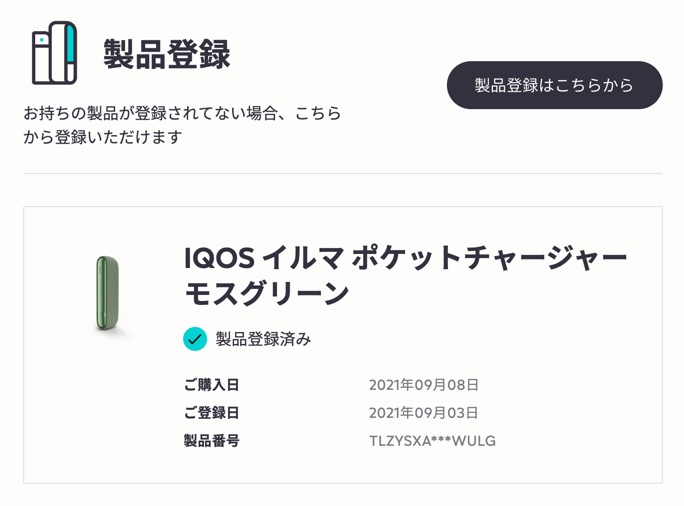 アイコス購入直後でまだ製品登録が完了していない場合は、会員登録後に製品登録も行っておきましょう。
ここからは、公式サイト・LINEを使って製品登録する手順を紹介します。
アイコス購入直後でまだ製品登録が完了していない場合は、会員登録後に製品登録も行っておきましょう。
ここからは、公式サイト・LINEを使って製品登録する手順を紹介します。
公式サイトから製品登録する方法
アイコス公式サイトにログインしたら、メニュー画面から「アカウント情報」を選択しマイページに入ります。 [caption id="attachment_18752" align="aligncenter" width="350"]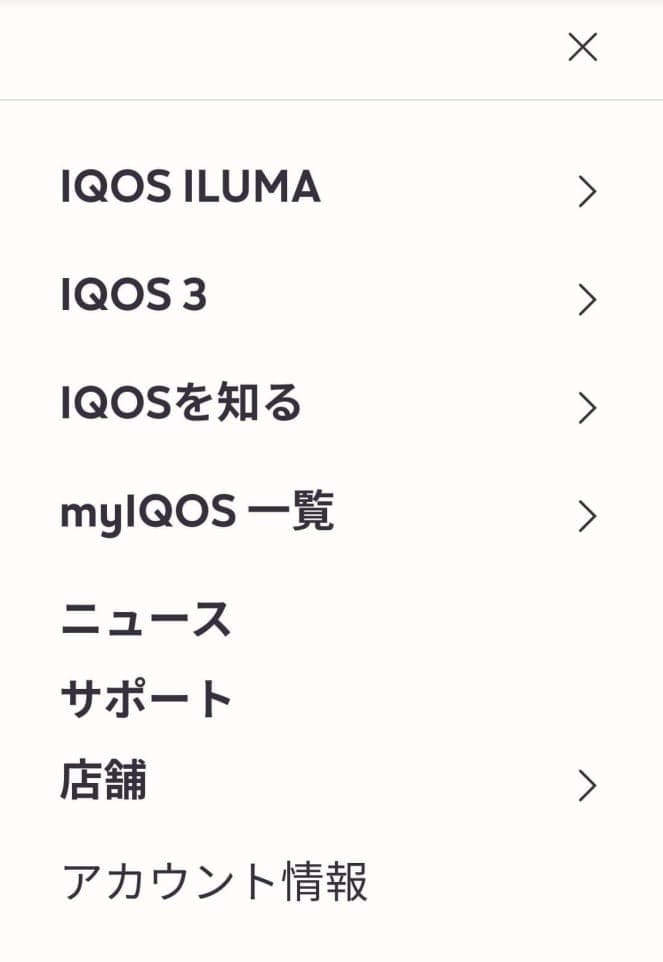 アイコスホームページからアカウント情報ページへアクセスします。[/caption]
マイページ内の「デバイス」をタップすると「製品登録はこちら」という文言が表示されるので選択しましょう。
[caption id="attachment_18753" align="aligncenter" width="350"]
アイコスホームページからアカウント情報ページへアクセスします。[/caption]
マイページ内の「デバイス」をタップすると「製品登録はこちら」という文言が表示されるので選択しましょう。
[caption id="attachment_18753" align="aligncenter" width="350"]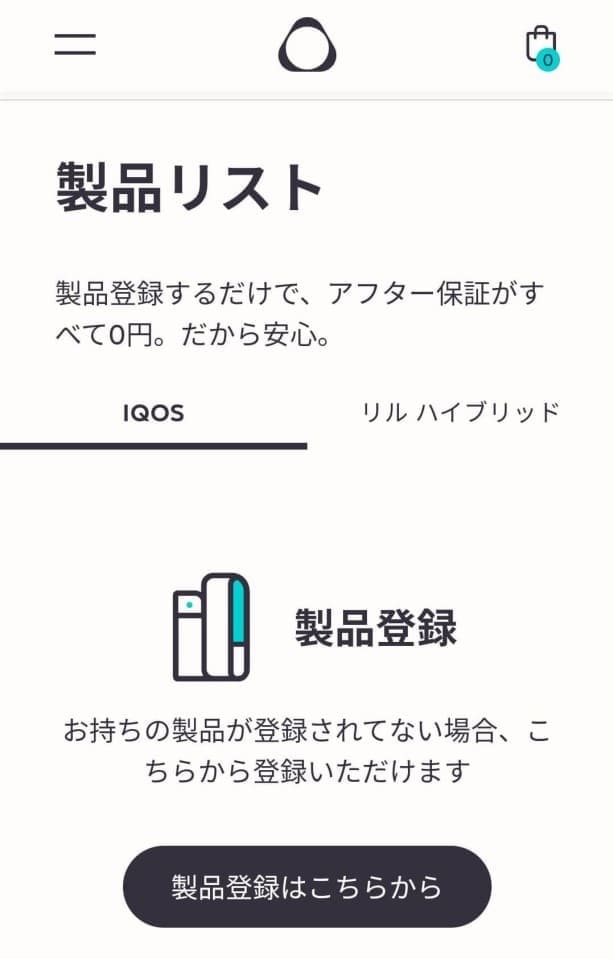 製品リストページで「製品登録はこちらから」を選択してください。[/caption]
購入日と製品番号を入力する画面へ移動するので、入力して「登録する」をタップすれば、公式サイトを使った製品登録は完了です。
[caption id="attachment_18754" align="aligncenter" width="350"]
製品リストページで「製品登録はこちらから」を選択してください。[/caption]
購入日と製品番号を入力する画面へ移動するので、入力して「登録する」をタップすれば、公式サイトを使った製品登録は完了です。
[caption id="attachment_18754" align="aligncenter" width="350"]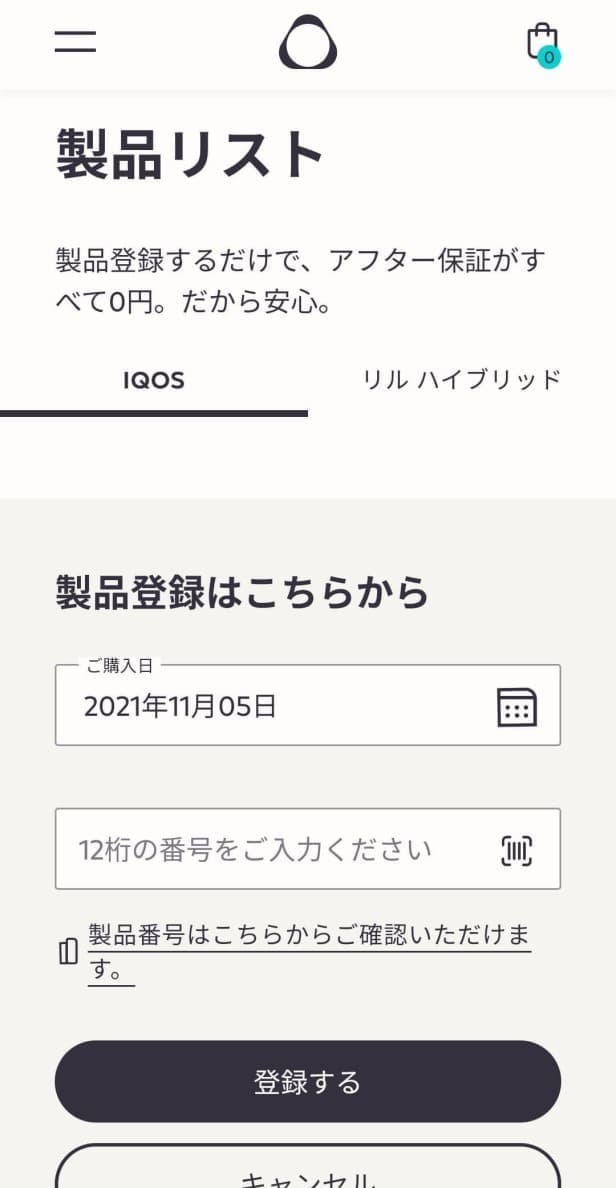 購入日と製品番号を入力します。製品番号の入力間違いに注意しましょう。[/caption]
LINEから製品登録する方法
LINEのアイコス公式アカウントのトーク画面に入ったら、メニューから「iQOSサポート」を選択し「製品登録」をタップします。 [caption id="attachment_18755" align="aligncenter" width="350"]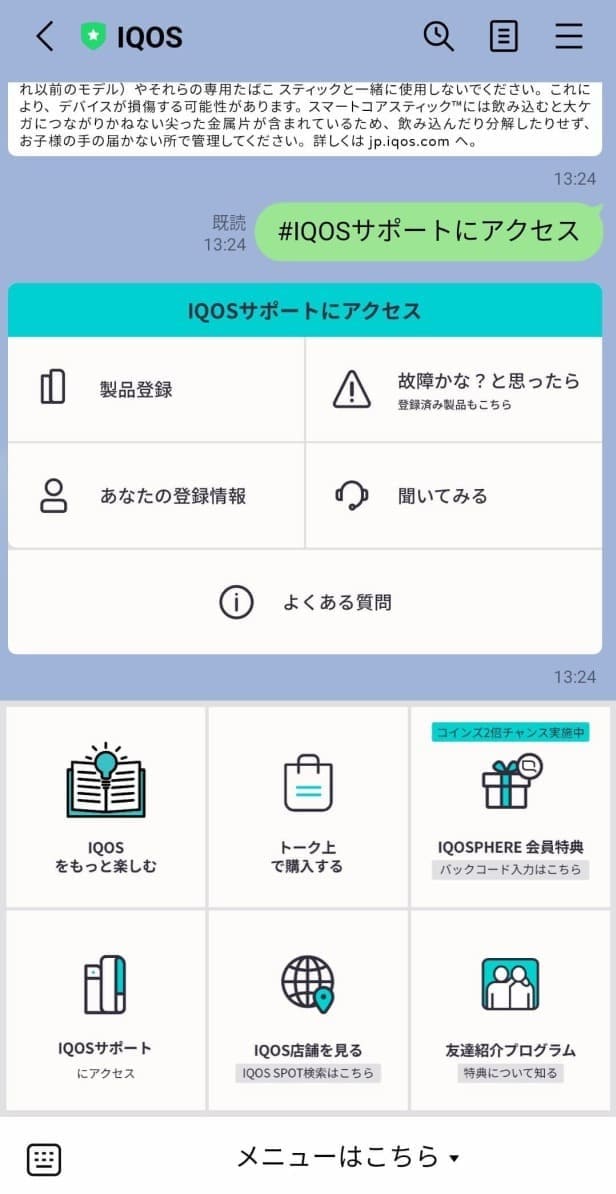 LINEのトーク画面で「IQOSサポート」から製品登録を選択します。[/caption]
「サクッと簡単!今すぐ製品登録」をタップし、購入デバイスを選択、購入日と製品番号をトーク上で送信すれば、LINEを使った製品登録は完了です。
[caption id="attachment_18756" align="aligncenter" width="350"]
LINEのトーク画面で「IQOSサポート」から製品登録を選択します。[/caption]
「サクッと簡単!今すぐ製品登録」をタップし、購入デバイスを選択、購入日と製品番号をトーク上で送信すれば、LINEを使った製品登録は完了です。
[caption id="attachment_18756" align="aligncenter" width="350"]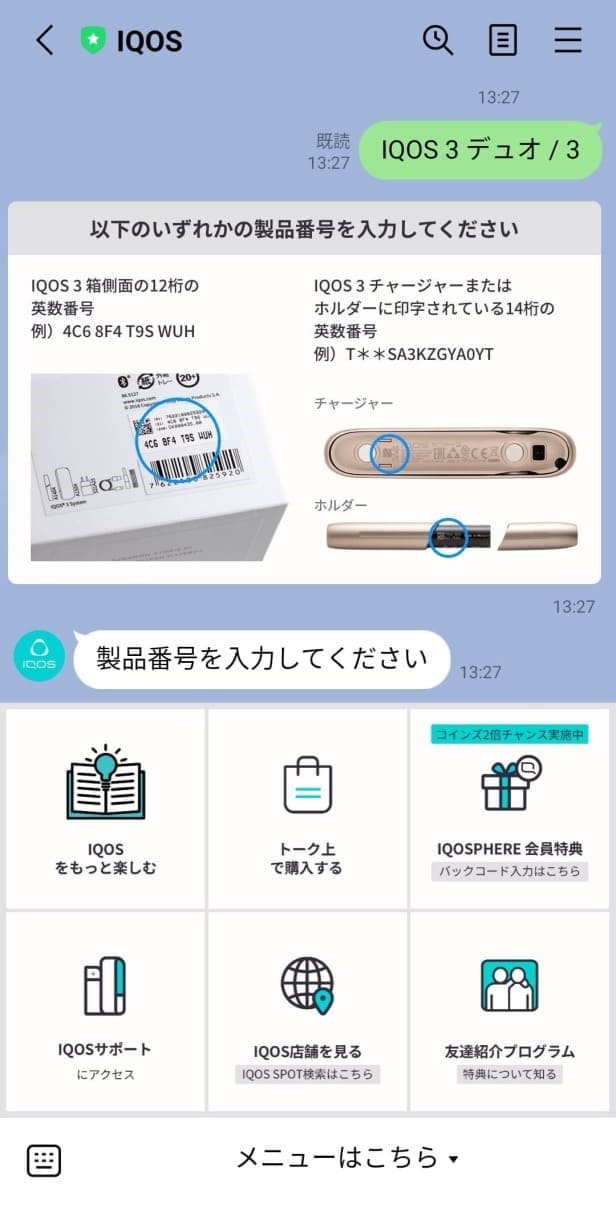 所持端末を選んだら、製品番号を入力しましょう。[/caption]
アイコスの会員登録はとってもカンタン!
 アイコスの会員登録方法を紹介しましたが、公式サイト・LINEどちらを選んでも登録は簡単で、すぐに登録完了まで進めます。
どちらの場合も3分ほどで登録できるので、未登録の人はぜひ会員登録してくださいね!
また万が一、アイコスの会員登録がうまくいかない時は、時間をおいて再度登録を試みるかカスタマーセンターに問い合わせてみましょう。
サクッと会員登録を済ませて、アイコスライフの安全性をさらに向上させてください。]]>
アイコスの会員登録方法を紹介しましたが、公式サイト・LINEどちらを選んでも登録は簡単で、すぐに登録完了まで進めます。
どちらの場合も3分ほどで登録できるので、未登録の人はぜひ会員登録してくださいね!
また万が一、アイコスの会員登録がうまくいかない時は、時間をおいて再度登録を試みるかカスタマーセンターに問い合わせてみましょう。
サクッと会員登録を済ませて、アイコスライフの安全性をさらに向上させてください。]]>
コメント