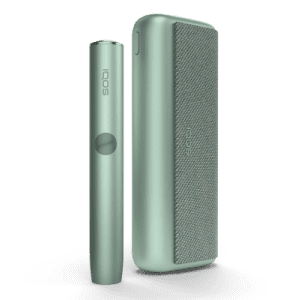
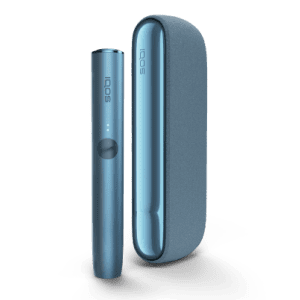
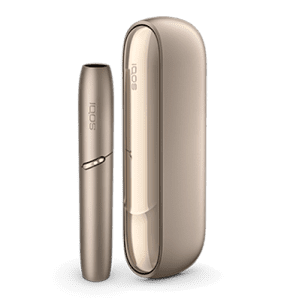
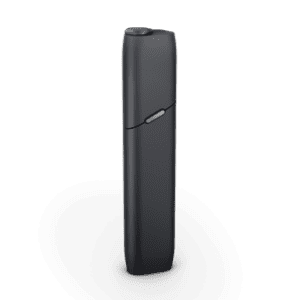


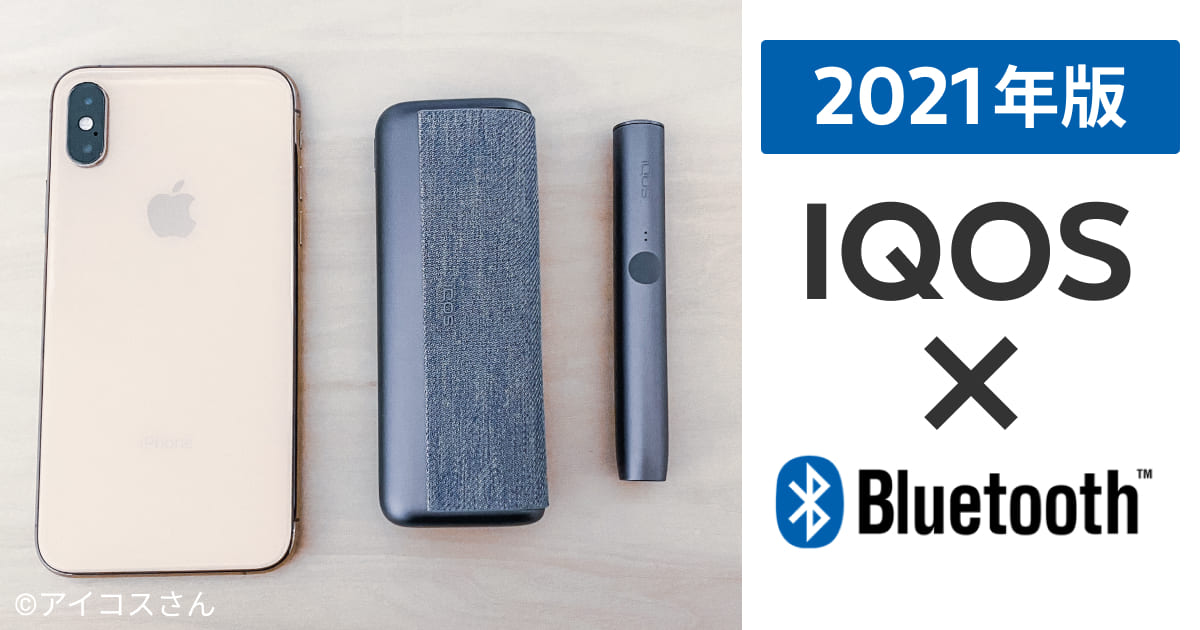
IQOSの公式Bluetooth接続サービスが開始されました。この機能を使えば、スマホで簡単にアイコスイルマをはじめとしたIQOSデバイスの設定変更を行うことができます。
この記事でわかること
- IQOSアプリで出来ること
- アイコスとスマホをBluetooth接続する方法
- アイコスイルマプライムの設定変更を実際にやってみた結果
目次
アイコスのBluetooth機能とは?3つの出来ること
IQOSデバイスにはBluetooth機能が搭載されており、スマホやパソコンなどを用いて「IQOSアプリ」に接続することができます。
現在、IQOSは公式で「IQOS アプリ Web・ベータ」という、IQOSともっと繋がることができるサービスを提供しており、この「IQOSアプリ」にBluetooth接続すると、色々なことが出来るようになります。
[list class="li-mainbdr strong"]
- オートスタート(自動加熱開始)の設定変更
- バッテリー残量の通知設定変更
- スマートジェスチャーのON/OFF切り替え
- IQOSホルダーのロック
- IQOSデバイスを探す
- etc…
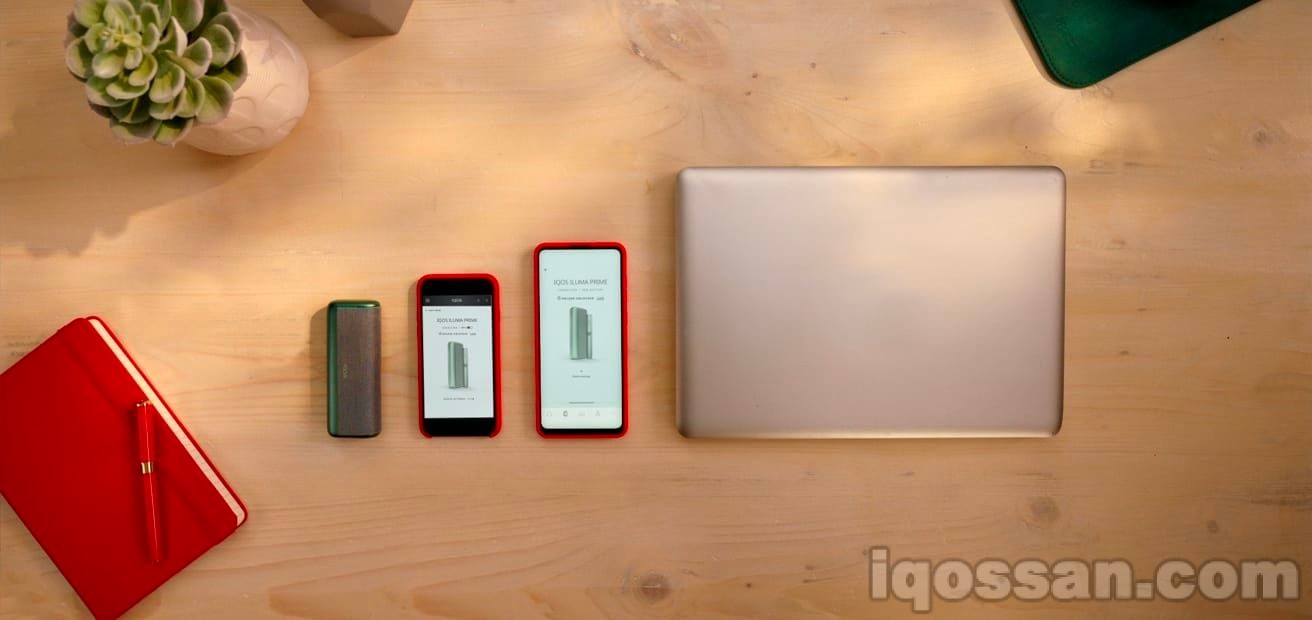
【1】デバイスの各種設定
「IQOS 3 DUO」や「IQOS ILUMA」にはバイブレーション機能やLEDライトが搭載されていますが、このON/OFFの切り替えが、Bluetooth接続することで可能になります。 また、「IQOS ILUMA」にはオートスタート機能やスマートジェスチャー機能が搭載されていますが、そのON/OFF切り替えも、Bluetooth接続することで可能になります。 Bluetoothを活用して「IQOSアプリ」に接続することで、こういったデバイスの設定変更が可能になります。 [caption id="attachment_18640" align="aligncenter" width="400"]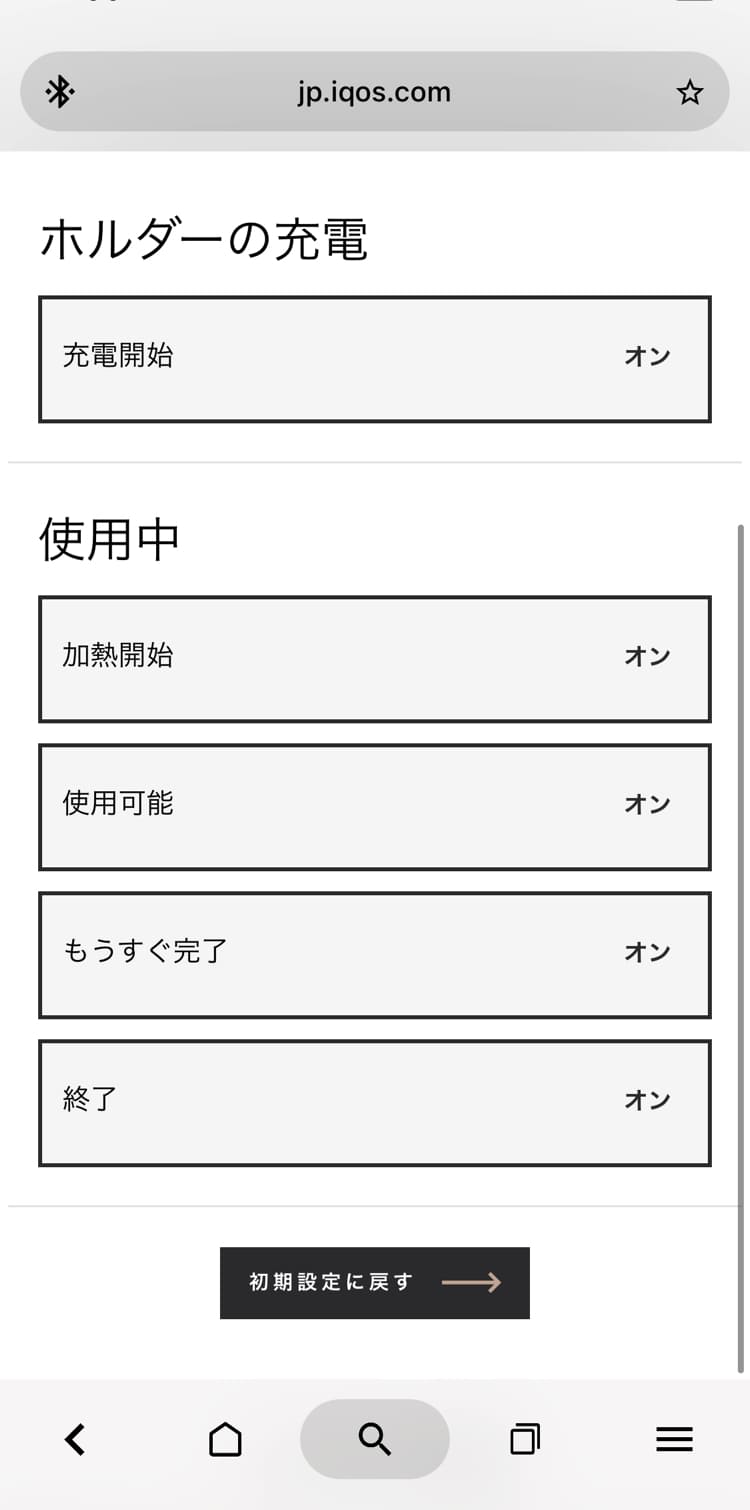 Bluetooth接続することで、スマホ上でIQOSデバイスの設定をカスタマイズできます。[/caption]
【2】IQOSのロック
Bluetooth接続することで、IQOSをロックしておくことができます。この機能を使えばBluetooth接続し解除しない限り、IQOSを利用することができなくなります。 アイコスは高価な電子機器です。この機能はまさに、盗難防止にうってつけです。【3】IQOSデバイスを探す
[caption id="attachment_18641" align="aligncenter" width="400"]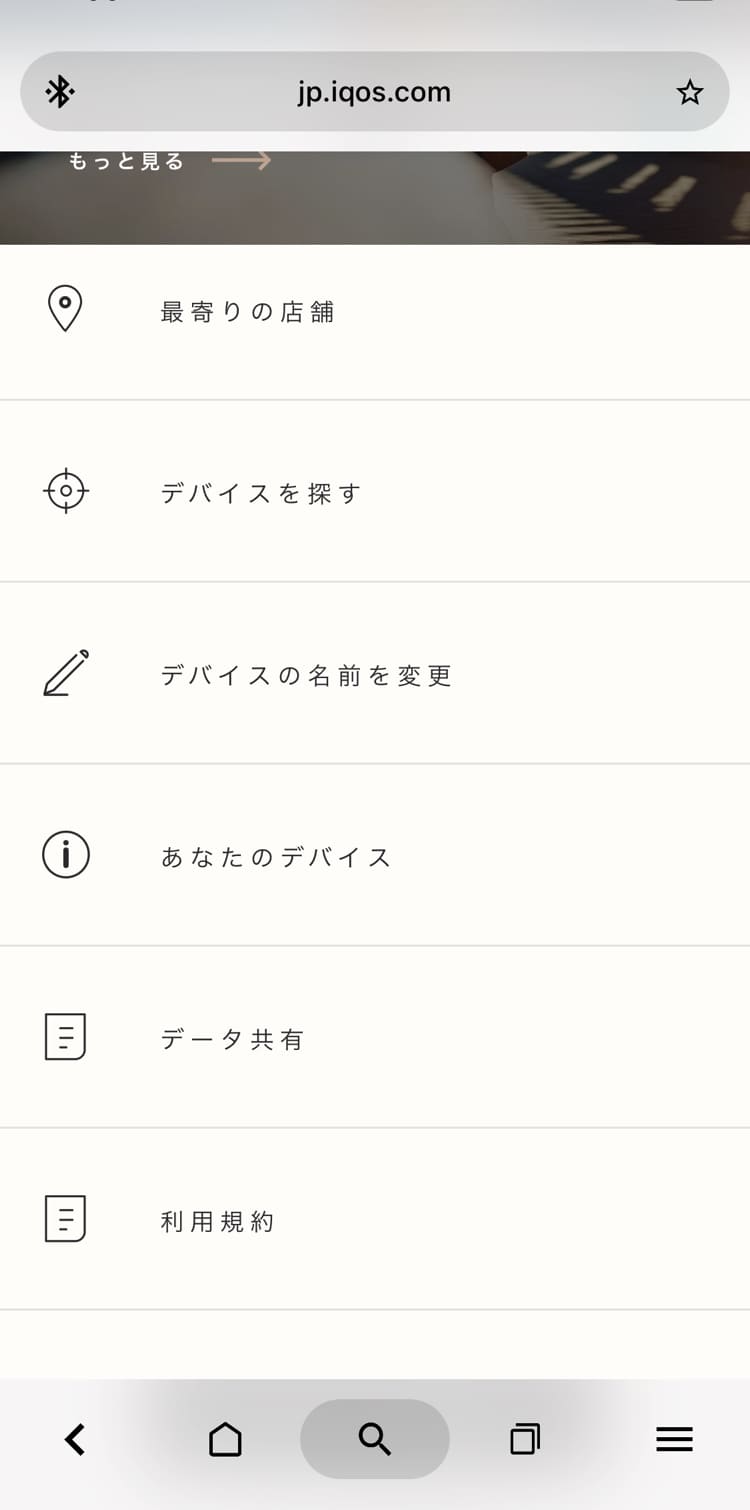 IQOSのデバイスを探すことも可能。他にも多くのIQOSライフを充実させるサービスが続々。[/caption]
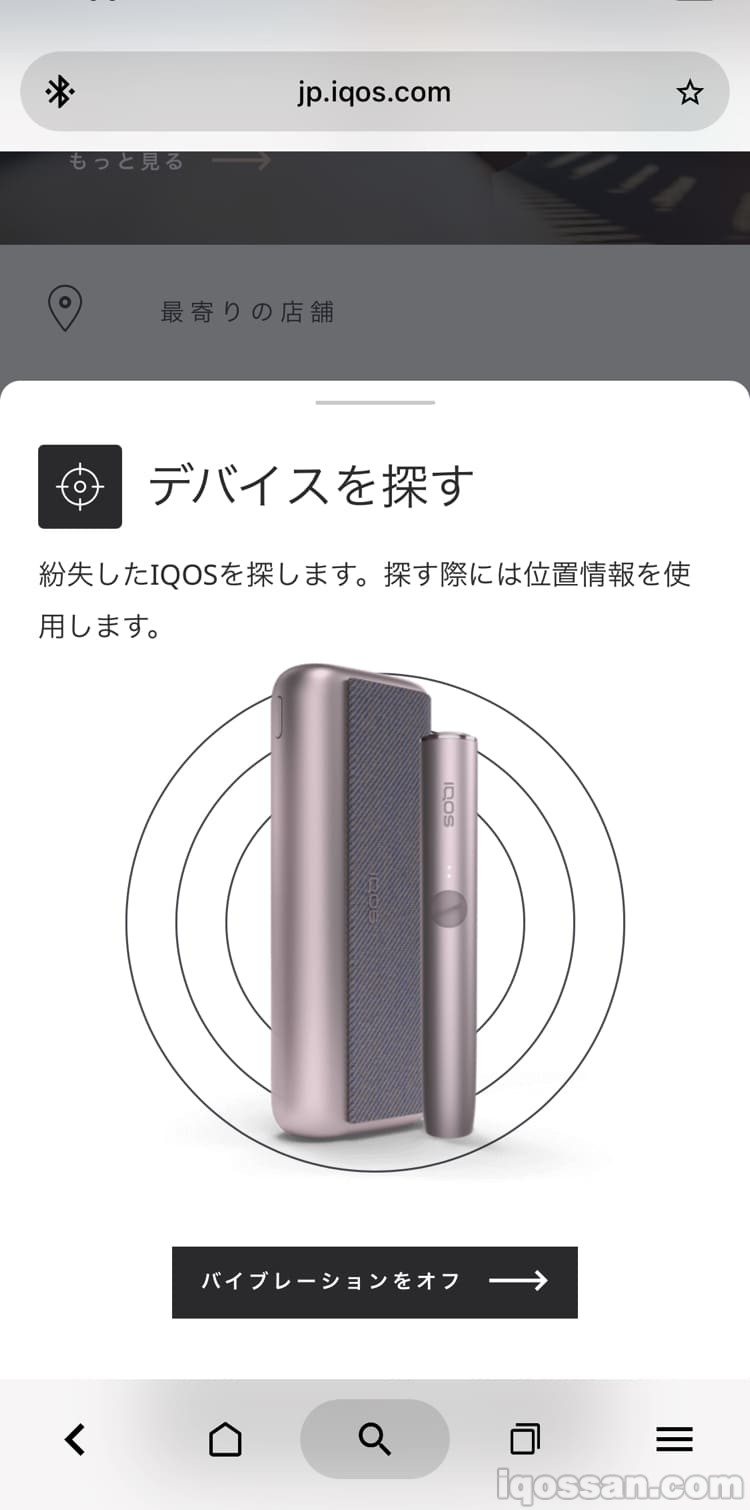
更に、「デバイスを探す」機能を使えば、遠隔でIQOSを振動させることでどこにIQOSがあるか発見することができます。紛失時に役立ちますね。
なお、これらの機能は「IQOS ILUMA」が発売された2021年9月時点では利用できませんでした。IQOSアプリはPC/Mac版しか存在しなかったのです。しかし、10月下旬よりスマートフォン対応のIQOSアプリが登場!これまでIQOSの設定変更をするのはパソコンを伴う非常に面倒なものだったのですが、スマホで気軽にできるようになったのです。
まさに、IQOSユーザーにとっては朗報となります。
[box class="box29" title="ファームウェアアップデートはPCで"]
IQOSのバッテリー寿命を伸ばしたりできるファームウェアアップデート機能は、PC/Mac版のIQOSアプリにしか対応していません。また、最新バージョンにアップデートしないとBluetooth接続できない場合があるので、その場合はPC/Mac版の接続方法はこちらをご覧ください。
[/box]
IQOSのデバイスを探すことも可能。他にも多くのIQOSライフを充実させるサービスが続々。[/caption]
更に、「デバイスを探す」機能を使えば、遠隔でIQOSを振動させることでどこにIQOSがあるか発見することができます。紛失時に役立ちますね。
なお、これらの機能は「IQOS ILUMA」が発売された2021年9月時点では利用できませんでした。IQOSアプリはPC/Mac版しか存在しなかったのです。しかし、10月下旬よりスマートフォン対応のIQOSアプリが登場!これまでIQOSの設定変更をするのはパソコンを伴う非常に面倒なものだったのですが、スマホで気軽にできるようになったのです。
まさに、IQOSユーザーにとっては朗報となります。
[box class="box29" title="ファームウェアアップデートはPCで"]
IQOSのバッテリー寿命を伸ばしたりできるファームウェアアップデート機能は、PC/Mac版のIQOSアプリにしか対応していません。また、最新バージョンにアップデートしないとBluetooth接続できない場合があるので、その場合はPC/Mac版の接続方法はこちらをご覧ください。
[/box]
アイコスとスマホをBluetooth接続する方法
ここからは実際にIQOSデバイスを、スマホ版IQOSアプリにBluetooth接続する方法を解説します。手順は以下のとおり。- IQOSアプリページにアクセス
- (Bluetooth非対応の場合)対応ブラウザをインストール
- IQOSにログイン
- IQOSデバイスをペアリング(Bluetooth接続)
①:IQOSアプリページにアクセス
IQOSアプリページにスマートフォンでアクセスします。そうすると、おそらく以下の画面が表示されると思います。 [caption id="attachment_18523" align="aligncenter" width="400"]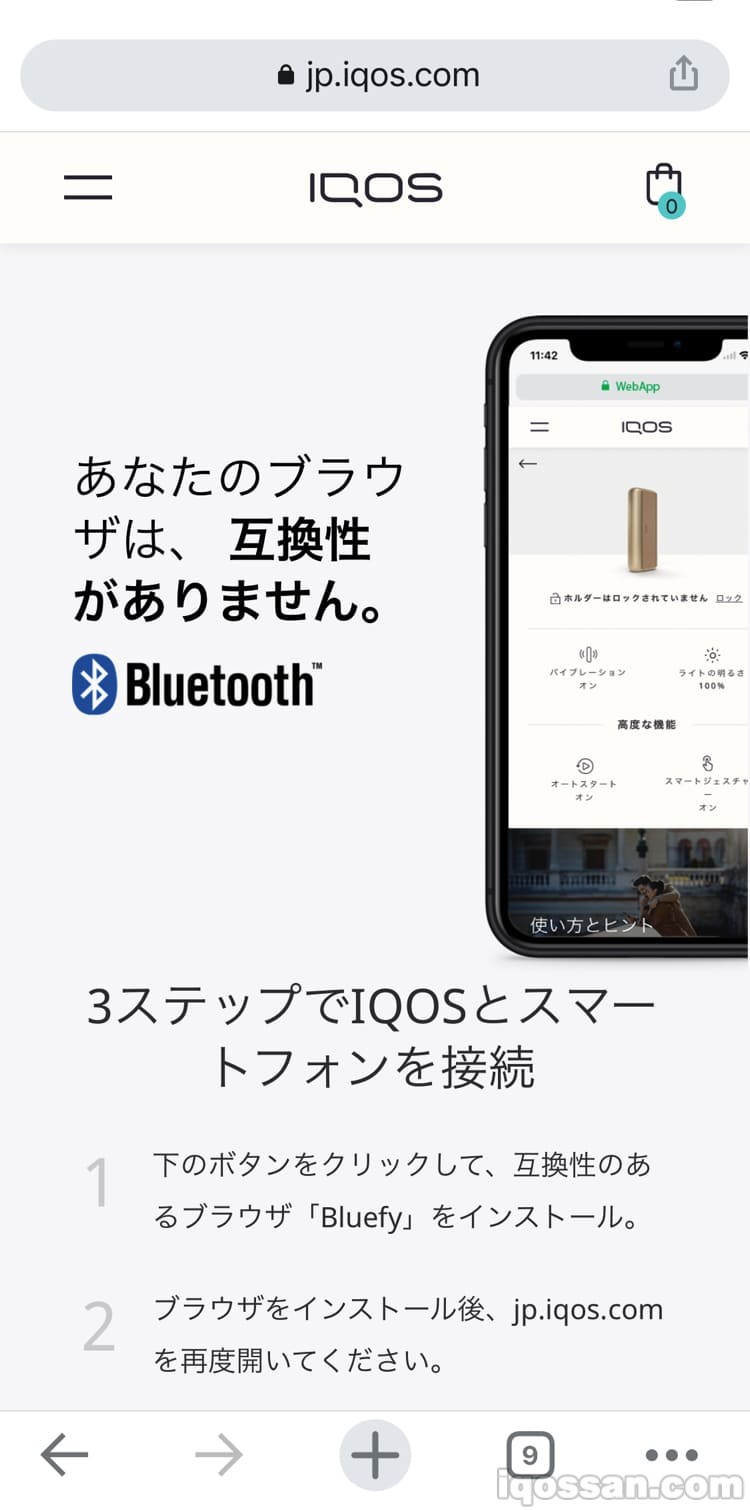 IQOSアプリにsafariやGoogleChromeでアクセスすると、このような画面が表示される。[/caption]
IQOSアプリは高度なBluetooth接続が必要とされるものなので、Bluetoothに対応したWebブラウザが必要なのです。例えば日本のIPhone端末で最もシェアの高い「safari」や「Google Chrome」では、互換性がないため別のWebブラウザアプリが必要なのです。
そこでIQOSは公式で「Bluefy」というアプリを推奨しています。このアプリならIQOSデバイスとスマホを接続できます。
※ちなみに「Bluefy」はIoT端末との接続に特化したアプリでIT界隈ではよく利用されるアプリです
IQOSアプリにsafariやGoogleChromeでアクセスすると、このような画面が表示される。[/caption]
IQOSアプリは高度なBluetooth接続が必要とされるものなので、Bluetoothに対応したWebブラウザが必要なのです。例えば日本のIPhone端末で最もシェアの高い「safari」や「Google Chrome」では、互換性がないため別のWebブラウザアプリが必要なのです。
そこでIQOSは公式で「Bluefy」というアプリを推奨しています。このアプリならIQOSデバイスとスマホを接続できます。
※ちなみに「Bluefy」はIoT端末との接続に特化したアプリでIT界隈ではよく利用されるアプリです
②:対応ブラウザ「Bluefy」をインストール
それでは、対応ブラウザである「Bluefy」をAppStoreからインストールします。 [caption id="attachment_18525" align="aligncenter" width="400"]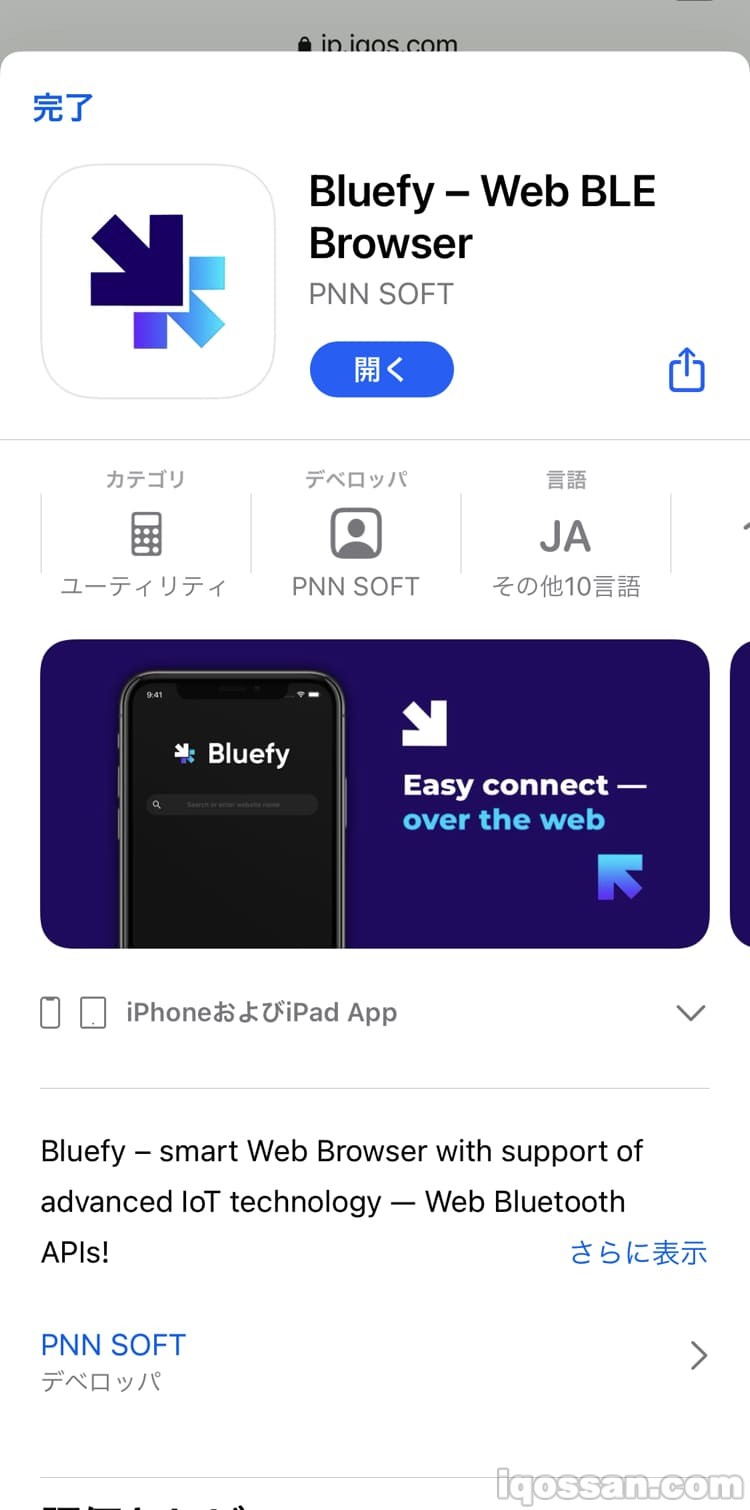 IQOSデバイスをスマホとBluetooth接続したので、「Bluefy」をインストールした。[/caption]
Bluefyを立ち上げると、Bluetooth接続を求められるので必ず許可しましょう。「OK」を押すだけです。これを許可しないとIQOSアプリに接続することができません。
[caption id="attachment_18526" align="aligncenter" width="400"]
IQOSデバイスをスマホとBluetooth接続したので、「Bluefy」をインストールした。[/caption]
Bluefyを立ち上げると、Bluetooth接続を求められるので必ず許可しましょう。「OK」を押すだけです。これを許可しないとIQOSアプリに接続することができません。
[caption id="attachment_18526" align="aligncenter" width="400"]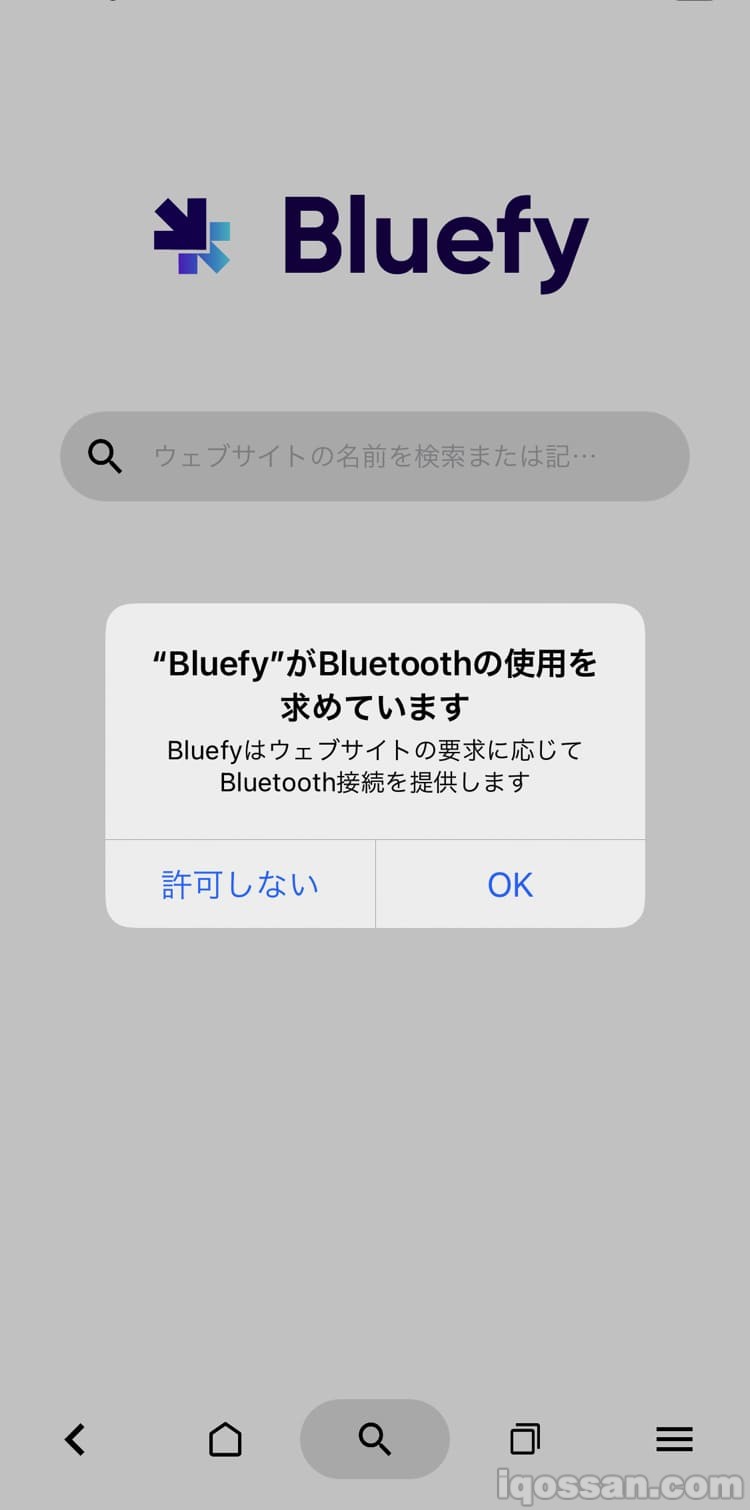 Bluetooth接続を許可しよう。[/caption]
その上で先程のIQOSアプリページにアクセスすると、問題なくページが表示されます。「IQOS アプリ Web・ベータへ」をタップした先に進みます。
[caption id="attachment_18527" align="aligncenter" width="400"]
Bluetooth接続を許可しよう。[/caption]
その上で先程のIQOSアプリページにアクセスすると、問題なくページが表示されます。「IQOS アプリ Web・ベータへ」をタップした先に進みます。
[caption id="attachment_18527" align="aligncenter" width="400"]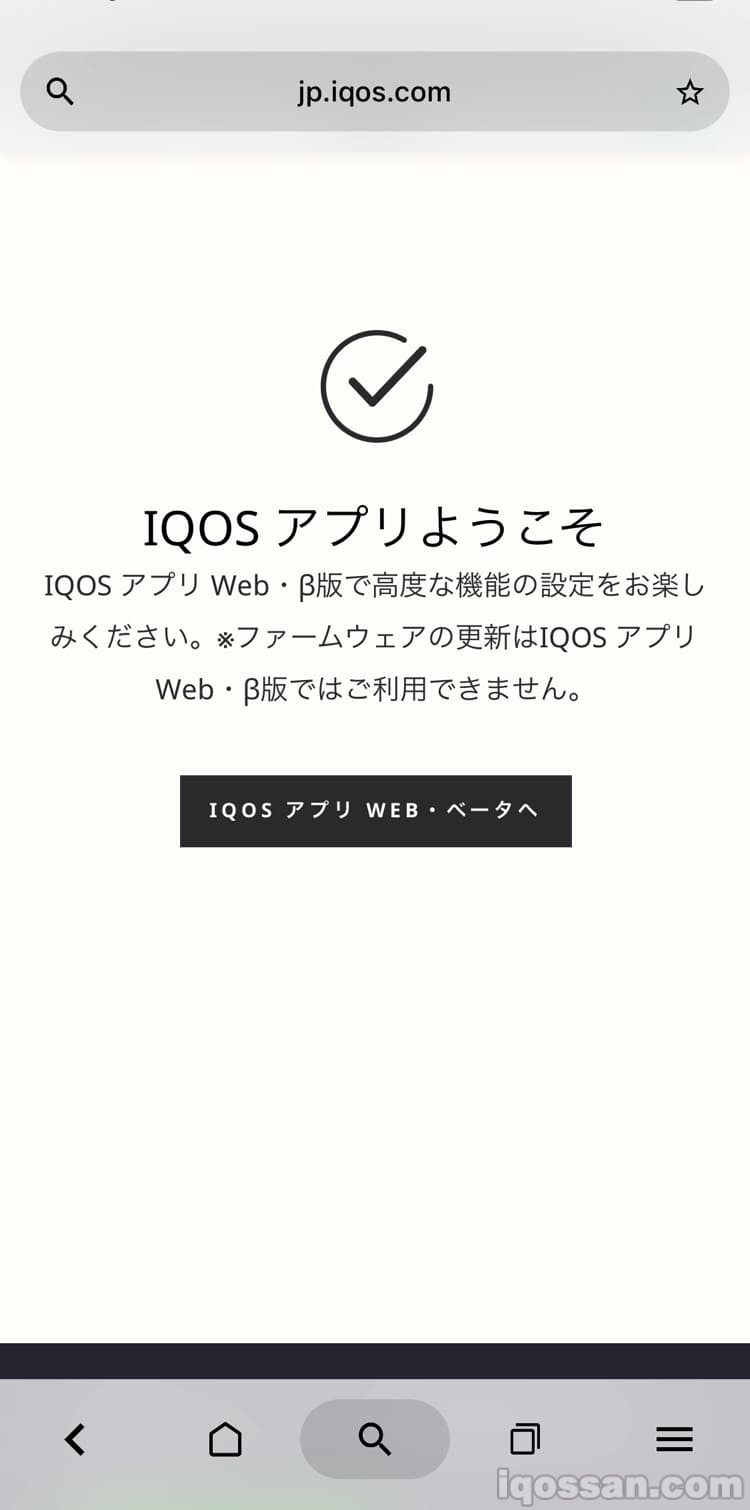 「Bluefy」を使うと「IQOSアプリ」にアクセスすることができました。[/caption]
③:IQOSにログイン
IQOSアプリにアクセスできると、いつもどおりIQOSサービスへのログインが必要になります。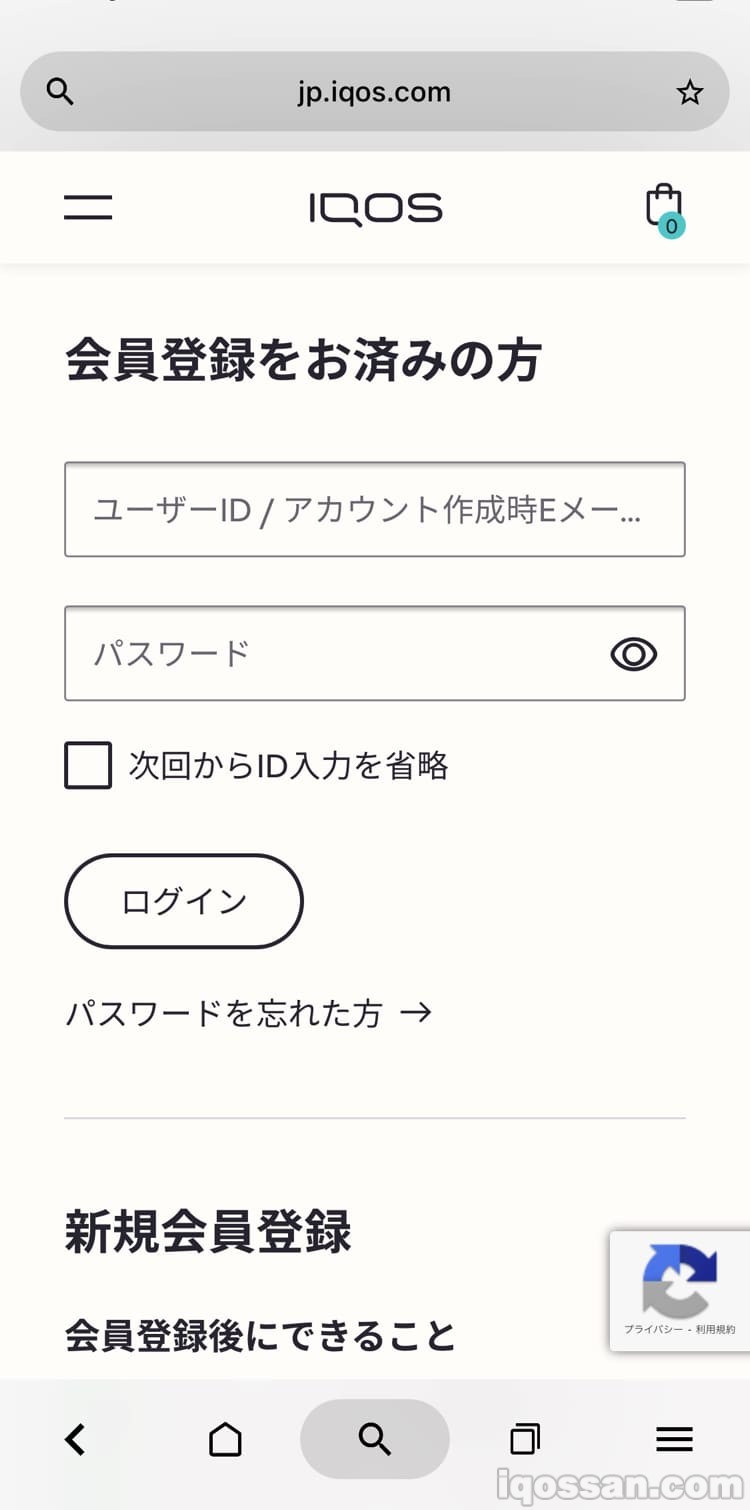 その後IQOSアプリを利用するための、「利用規約」と「お客様情報」への同意が必要になります。いわゆるプライバシーに関わることも含まれているため、よく内容を確認してから同意するようにしましょう。
[caption id="attachment_18530" align="aligncenter" width="500"]
その後IQOSアプリを利用するための、「利用規約」と「お客様情報」への同意が必要になります。いわゆるプライバシーに関わることも含まれているため、よく内容を確認してから同意するようにしましょう。
[caption id="attachment_18530" align="aligncenter" width="500"]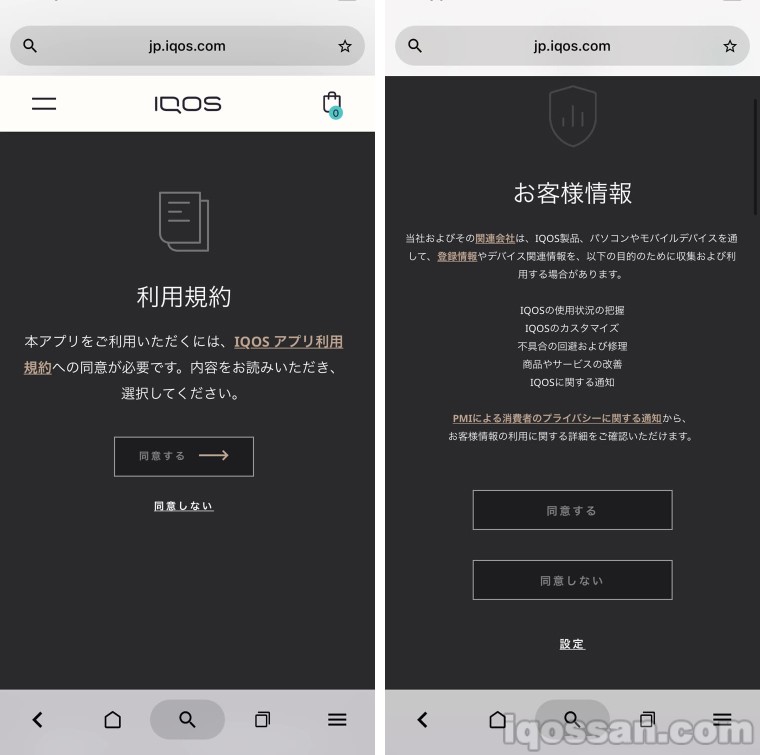 IQOSアプリ利用のための各種同意が必要。[/caption]
ここまでくると、ようやっとIQOSアプリのトップページにアクセスすることができます。トップページには、自身の製品登録しているIQOSデバイスが表示されます。横にスワイプすることで各種デバイスを見ることができます。
[caption id="attachment_18531" align="aligncenter" width="500"]
IQOSアプリ利用のための各種同意が必要。[/caption]
ここまでくると、ようやっとIQOSアプリのトップページにアクセスすることができます。トップページには、自身の製品登録しているIQOSデバイスが表示されます。横にスワイプすることで各種デバイスを見ることができます。
[caption id="attachment_18531" align="aligncenter" width="500"]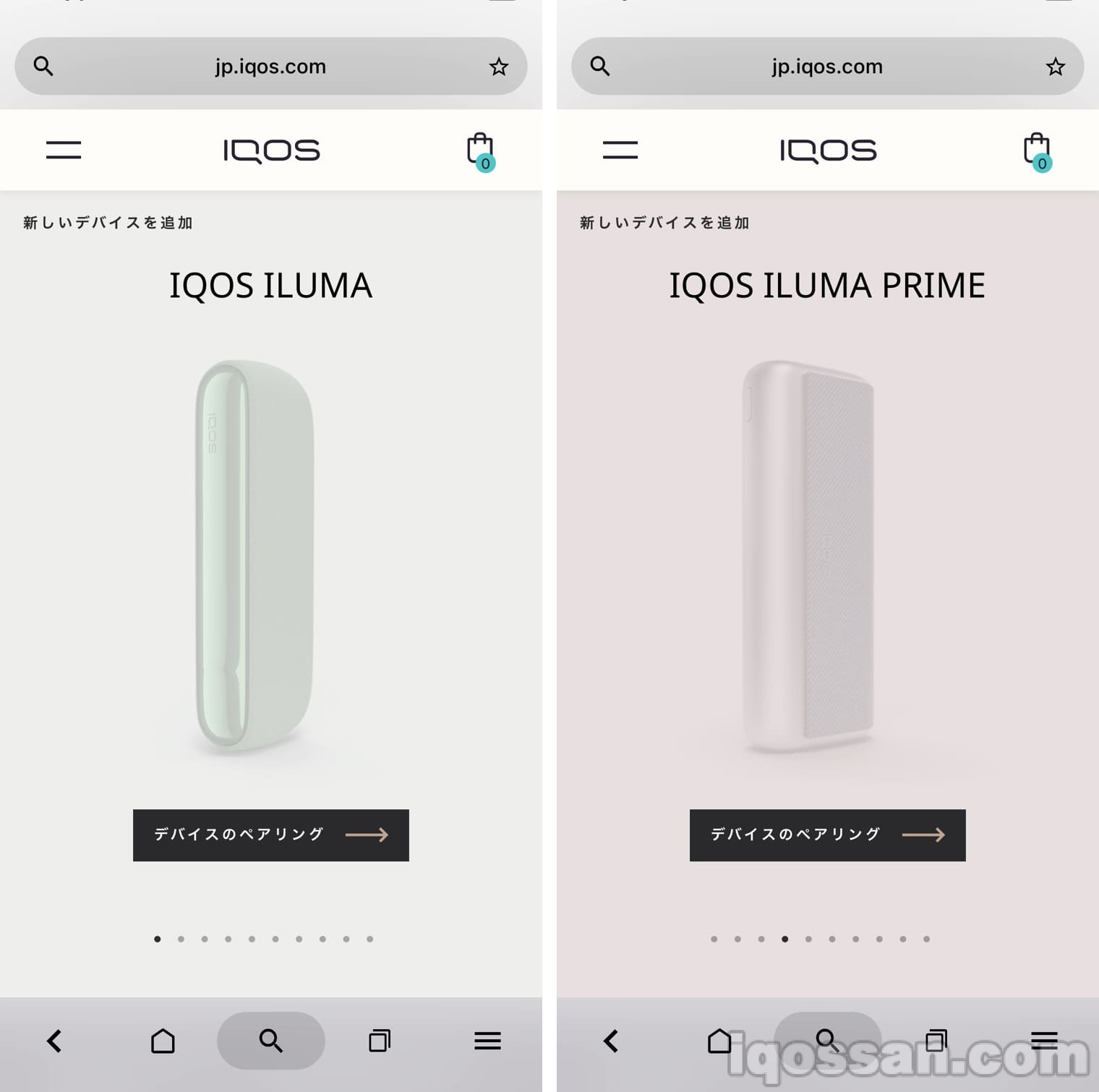 IQOSアプリのトップページでは製品登録している自分のデバイスを見ることができます。[/caption]
初期状態では、各デバイスが少し薄くなっていると思いますが、これはデバイスがペアリング(Blutooth接続)できていないことを表しています。ここからBluetooth接続をしていきます。
IQOSアプリのトップページでは製品登録している自分のデバイスを見ることができます。[/caption]
初期状態では、各デバイスが少し薄くなっていると思いますが、これはデバイスがペアリング(Blutooth接続)できていないことを表しています。ここからBluetooth接続をしていきます。
④:IQOSデバイスをペアリングする
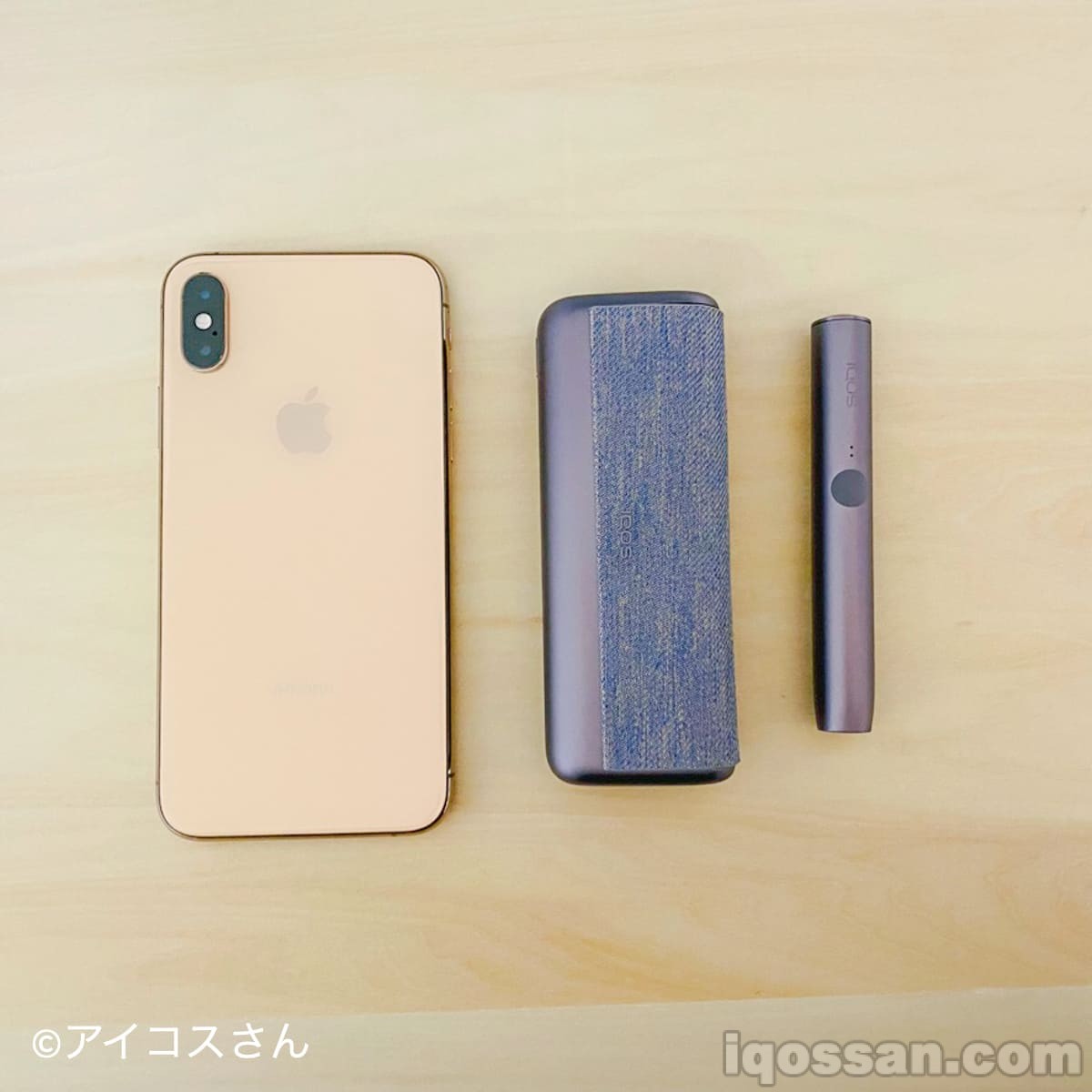 ここからは実際にiPhoneとIQOSイルマプライムも見ながら説明していきます。
[caption id="attachment_18535" align="aligncenter" width="600"]
ここからは実際にiPhoneとIQOSイルマプライムも見ながら説明していきます。
[caption id="attachment_18535" align="aligncenter" width="600"]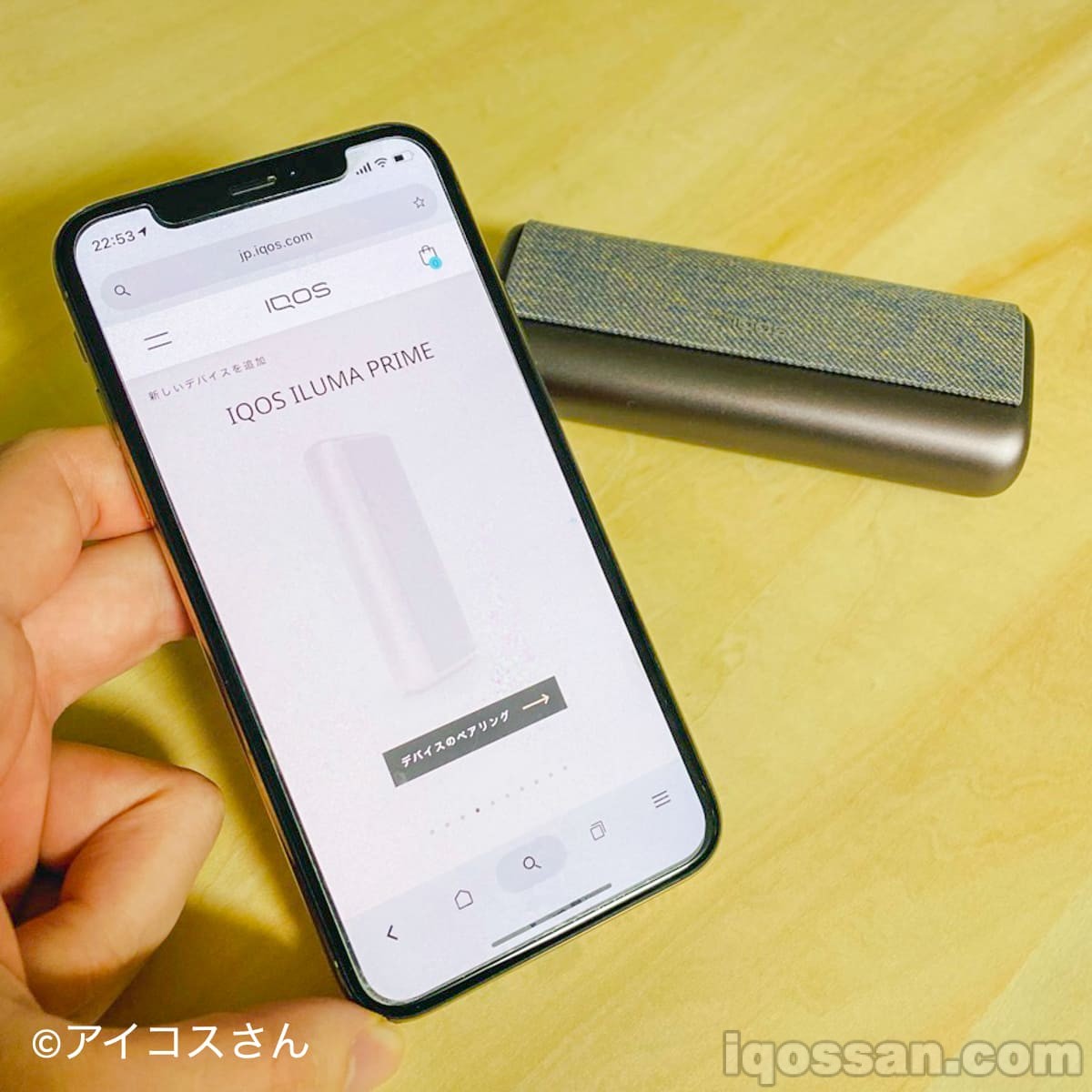 スマホとIQOSデバイスを近づけた上で、「デバイスのペアリング」の黒いボタンをタップします。[/caption]
すると、「IQOSの電源を切ってください」という表示がされます。
[caption id="attachment_18536" align="aligncenter" width="400"]
スマホとIQOSデバイスを近づけた上で、「デバイスのペアリング」の黒いボタンをタップします。[/caption]
すると、「IQOSの電源を切ってください」という表示がされます。
[caption id="attachment_18536" align="aligncenter" width="400"]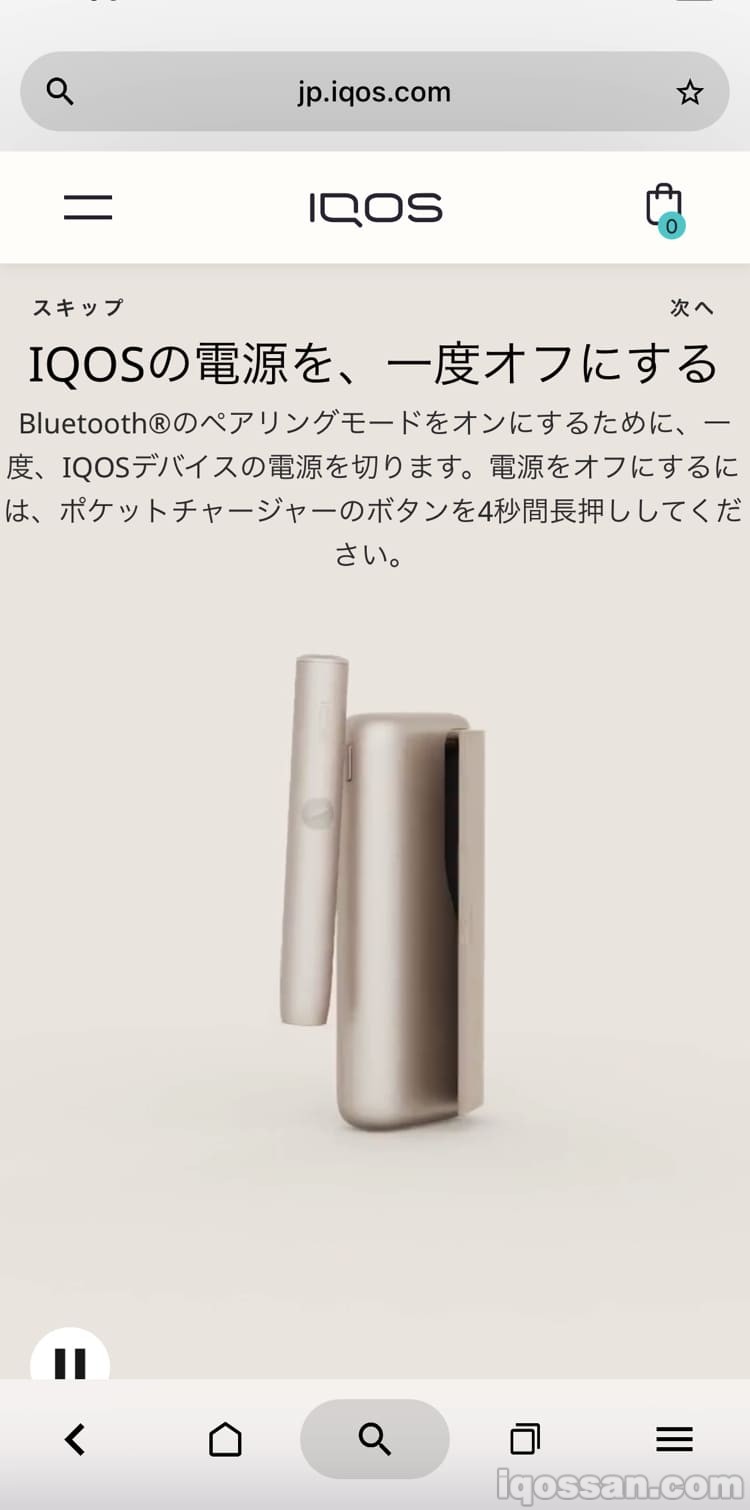 IQOSデバイスとスマホをBluetooth接続するためにはIQOSデバイスの再起動が必要。[/caption]
ホルダーをポケットチャージャーにセットした上で、電源ボタンを4秒間長押しします。一度電源が切れると次は「電源を入れて」と言われるので指示に従います。
[caption id="attachment_18537" align="aligncenter" width="600"]
IQOSデバイスとスマホをBluetooth接続するためにはIQOSデバイスの再起動が必要。[/caption]
ホルダーをポケットチャージャーにセットした上で、電源ボタンを4秒間長押しします。一度電源が切れると次は「電源を入れて」と言われるので指示に従います。
[caption id="attachment_18537" align="aligncenter" width="600"]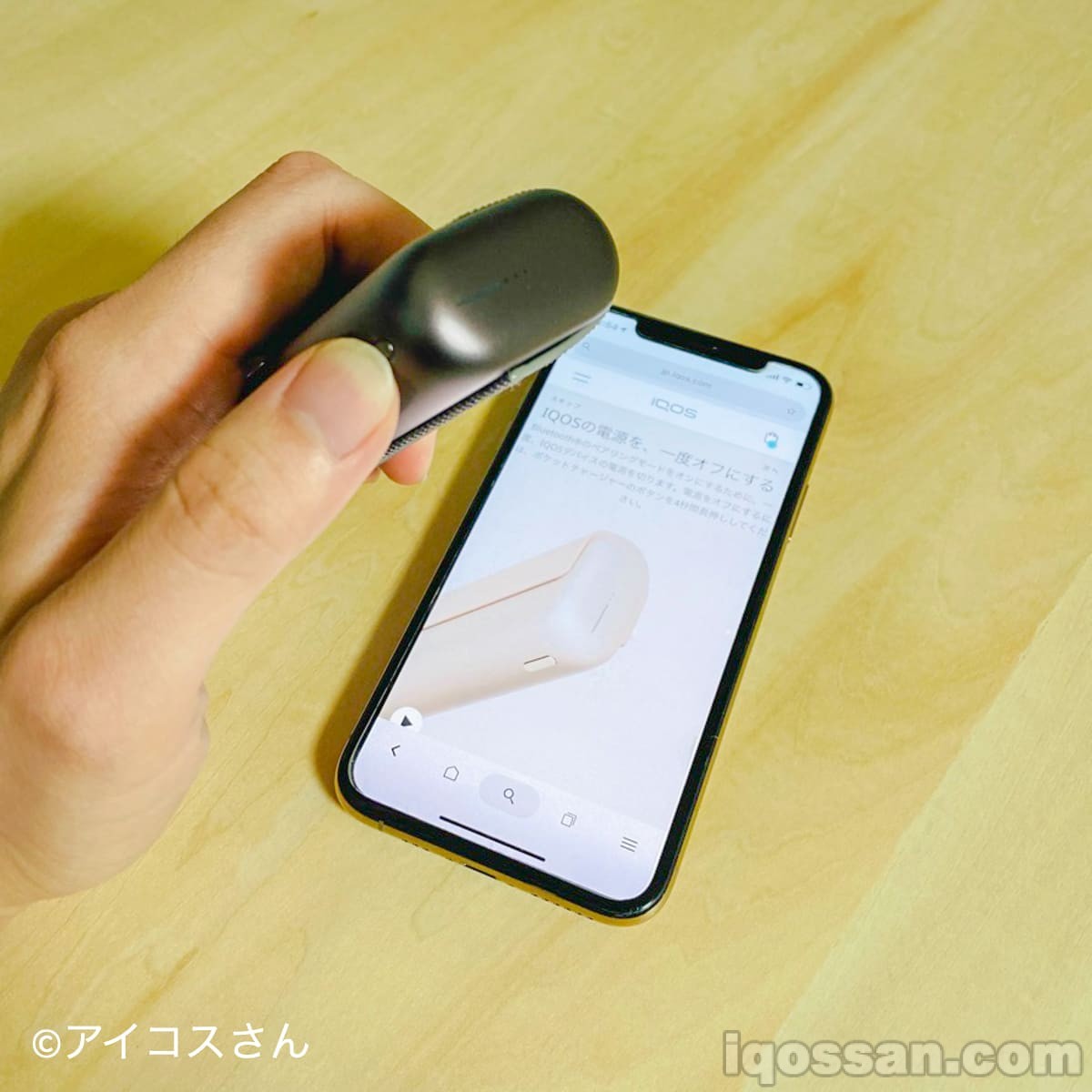 IQOSデバイスの電源を落とすために4秒間ボタンを長押しします。[/caption]
[caption id="attachment_18538" align="aligncenter" width="600"]
IQOSデバイスの電源を落とすために4秒間ボタンを長押しします。[/caption]
[caption id="attachment_18538" align="aligncenter" width="600"]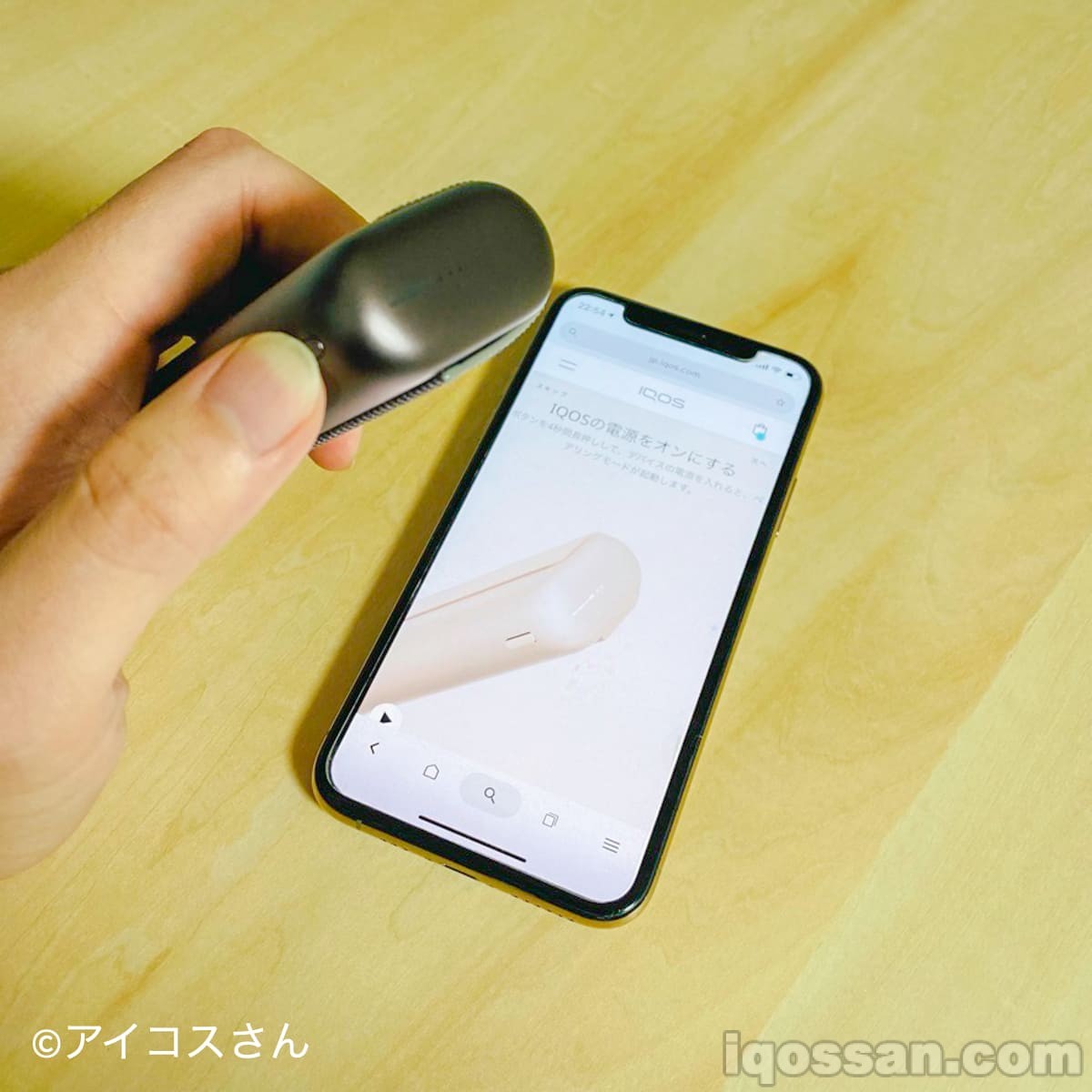 電源がオフになると、次は電源をオンにしてくださいという表示がスマホでされました。[/caption]
指示に従って電源をオフにして、オンにする・・つまり再起動すると、画面が切り替わります。
[caption id="attachment_18539" align="aligncenter" width="600"]
電源がオフになると、次は電源をオンにしてくださいという表示がスマホでされました。[/caption]
指示に従って電源をオフにして、オンにする・・つまり再起動すると、画面が切り替わります。
[caption id="attachment_18539" align="aligncenter" width="600"]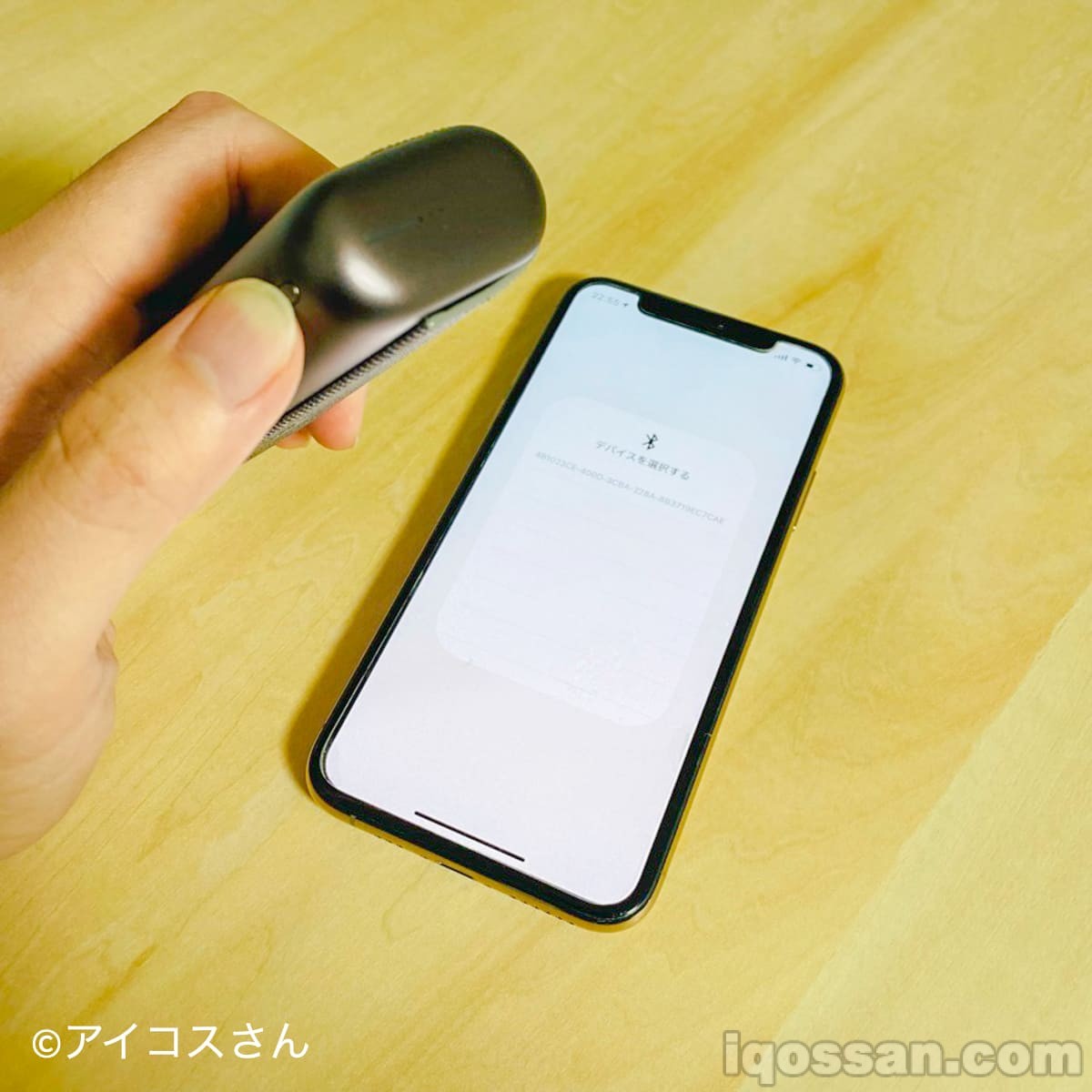 IQOSデバイスの再起動が完了すると選択画面が表示される[/caption]
この画面には、デバイスの識別番号の英数字が表示されています。この番号をタップして、ペアリングを進めます。
[caption id="attachment_18540" align="aligncenter" width="600"]
IQOSデバイスの再起動が完了すると選択画面が表示される[/caption]
この画面には、デバイスの識別番号の英数字が表示されています。この番号をタップして、ペアリングを進めます。
[caption id="attachment_18540" align="aligncenter" width="600"]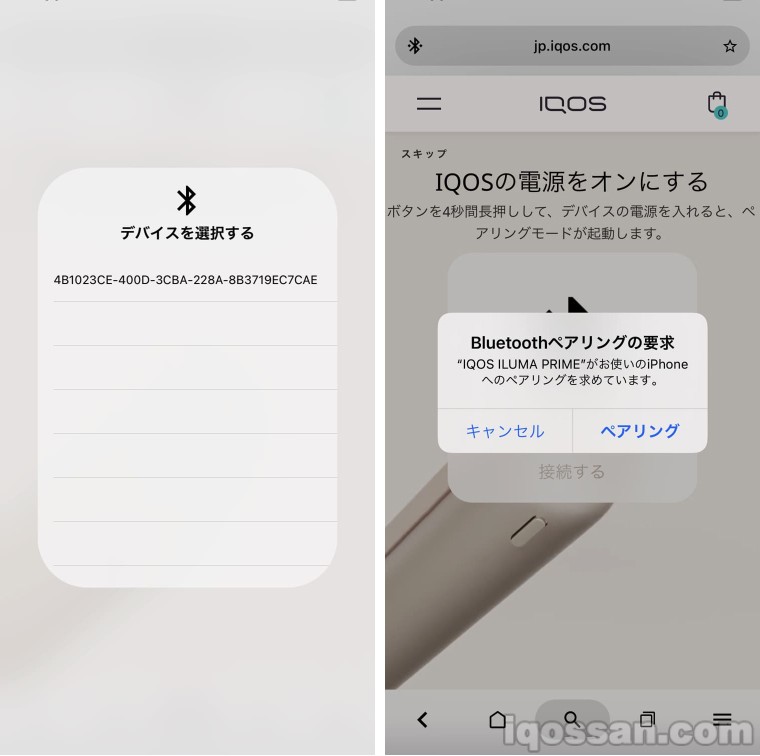 アイコスイルマプライムとスマホを「ペアリング」します。[/caption]
[caption id="attachment_18541" align="aligncenter" width="600"]
アイコスイルマプライムとスマホを「ペアリング」します。[/caption]
[caption id="attachment_18541" align="aligncenter" width="600"]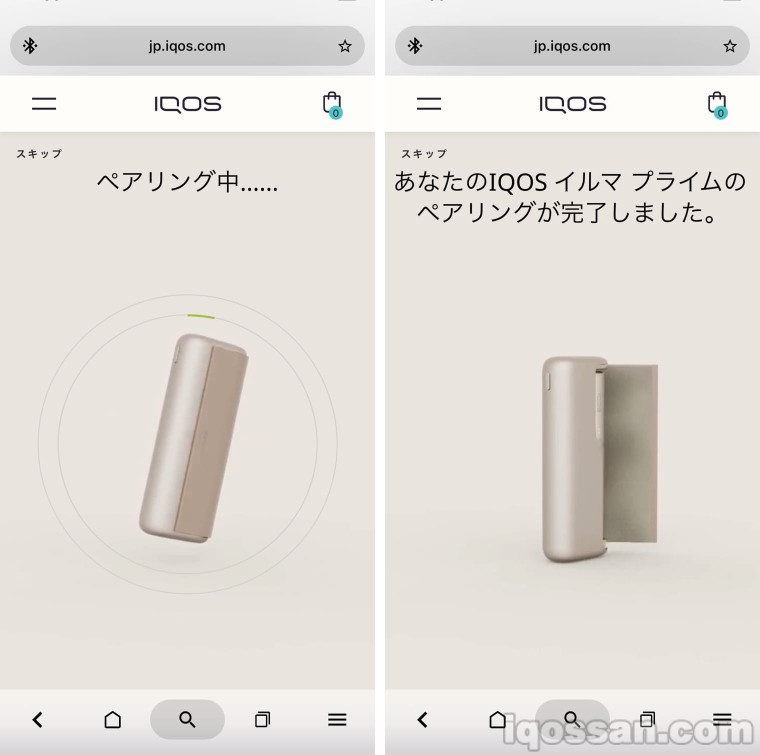 「ペアリングが完了しました」が表示されたら、スマホとIQOSデバイスのBluetooth接続が完了したことを表します。[/caption]
アイコスイルマプライムの設定変更をスマホでしてみた
アイコスイルマプライムのペアリングが完了したので、色々と設定を変えてみたいと思います。 [caption id="attachment_18543" align="aligncenter" width="400"]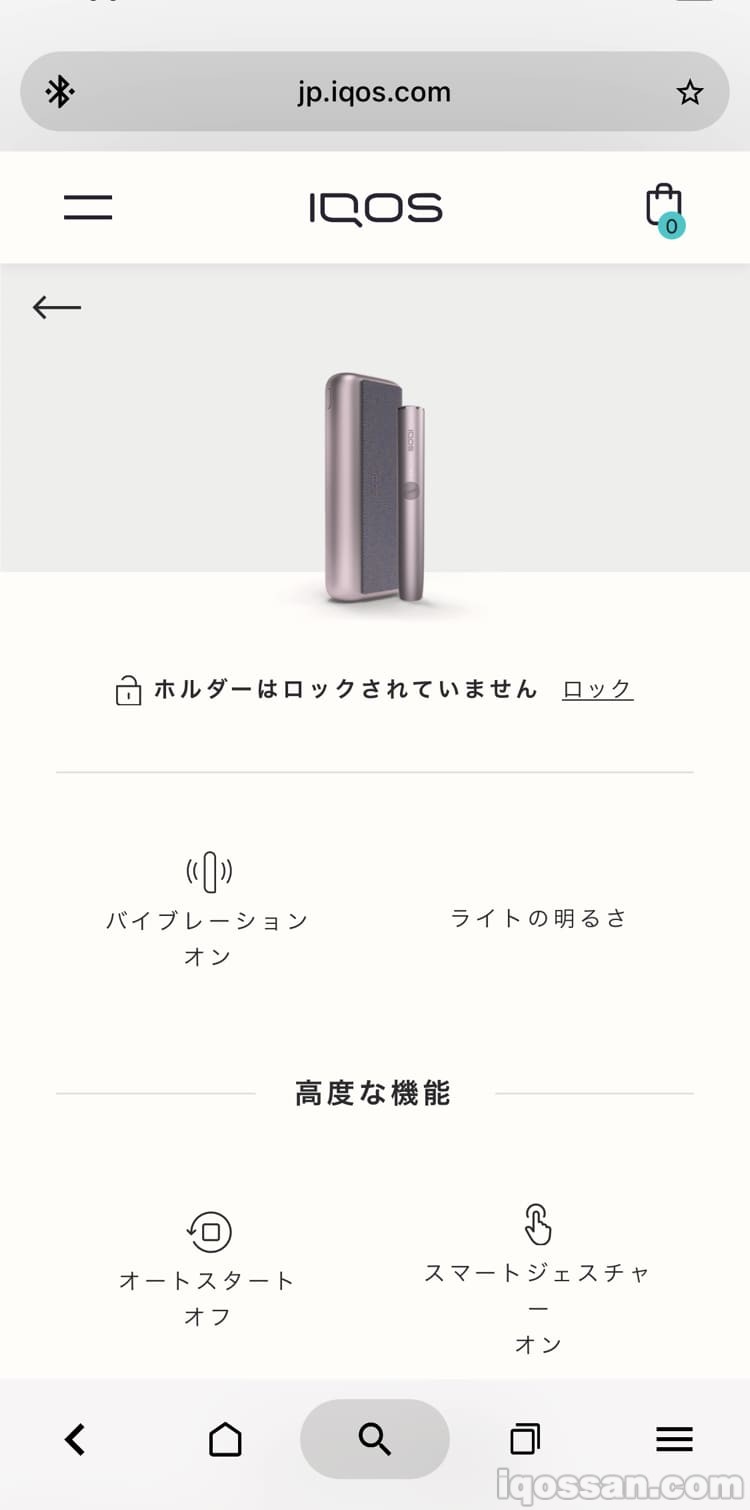 ペアリング完了後の画面では、色々な設定が行える。[/caption]
バイブレーションの設定
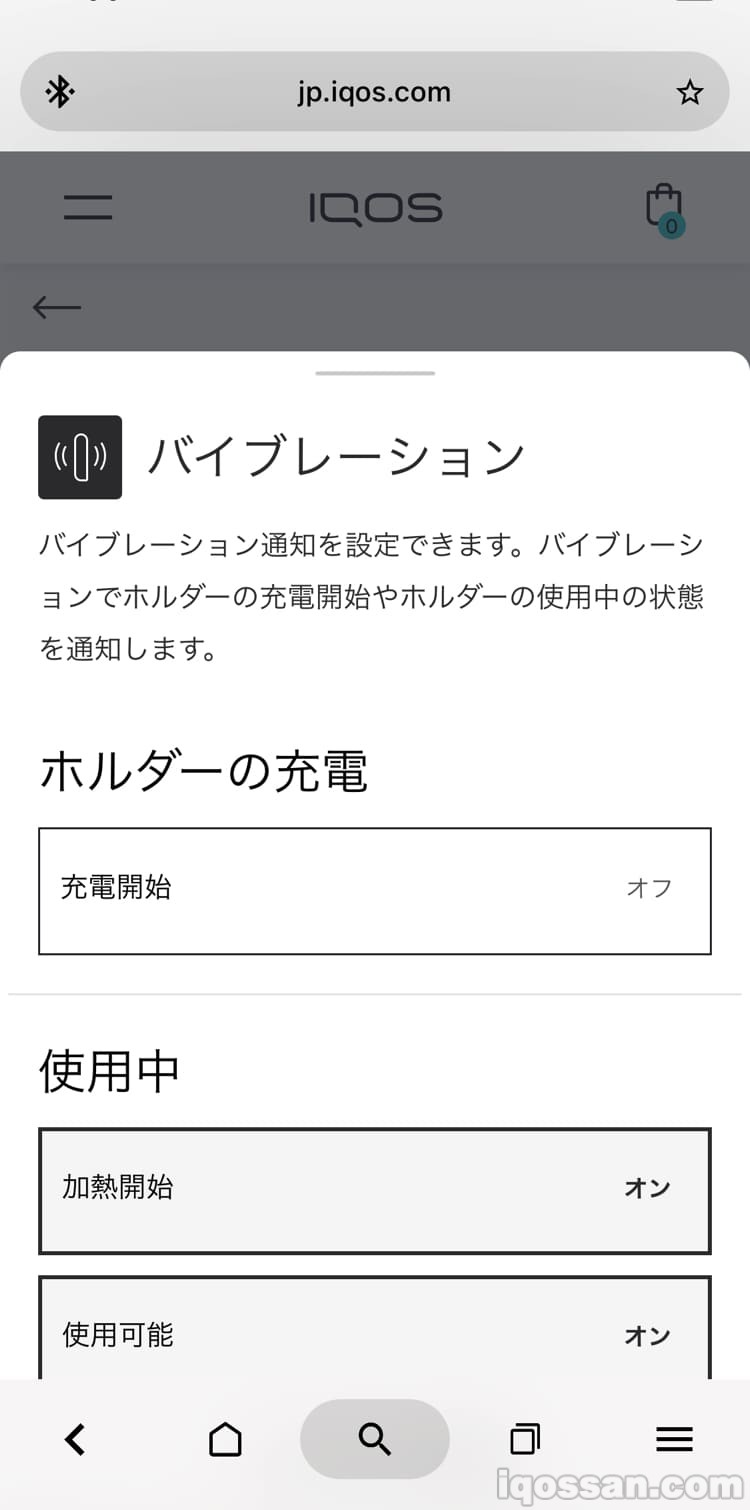 IQOSのバイブレーション設定を色々と変えることができます。実はIQOSは色々とバイブレーションのタイミングがあり、そのすべてのオン/オフを切り替えることができます。
- ホルダーの充電
- 加熱開始
- 使用可能
- もうすぐ完了
- 終了
ライトの明るさ設定
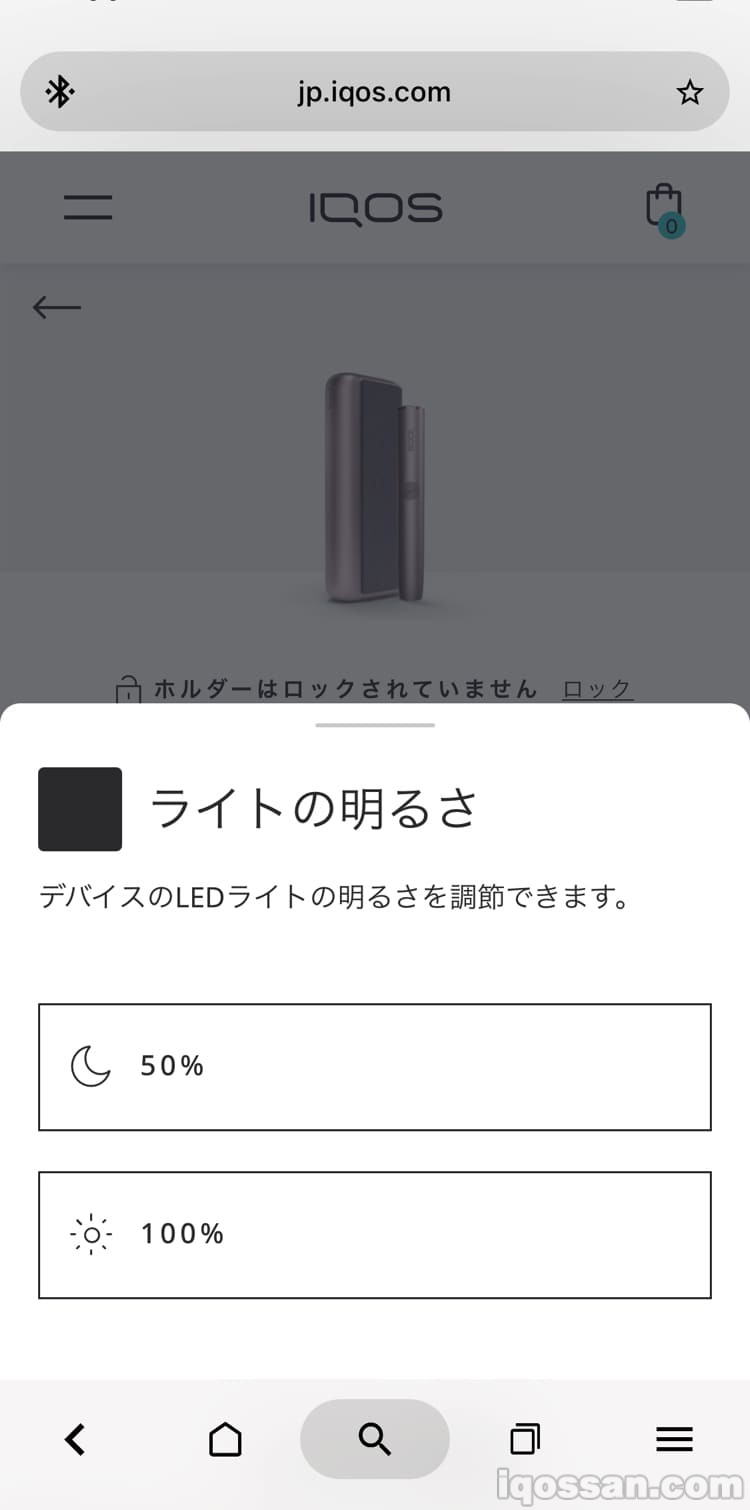 IQOSデバイスは、ポケットチャージャーにもホルダーにもLEDライトが搭載されており、ライトの光で色々なことを教えてくれます。その明るさを変更できるんですね。
- 50%
- 100%
オートスタート設定
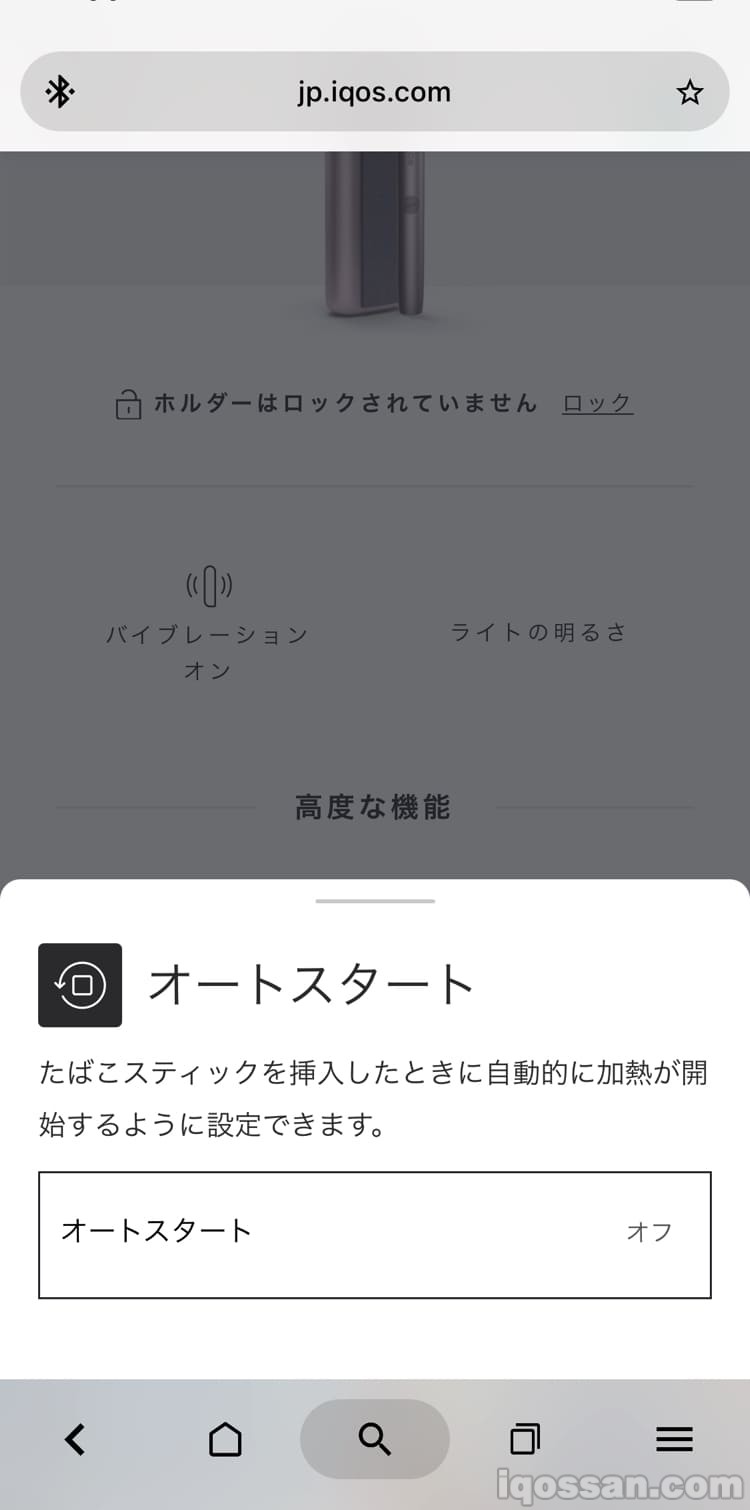 「アイコスイルマ」と「アイコスイルマプライム」にはオートスタート機能が搭載されています。たばこスティックを挿入した時に自動的に加熱が開始する機能です。これのオンオフを設定できます。
[box class="box29" title="おすすめのオートスタート設定"]
私は自動加熱をオフにしています。アイコスイルマにもホルダーボタンが付いており、ボタンを押して加熱することは可能なのです。スティックを刺したままちょっと移動することって結構あって、自分の好きなタイミングで加熱を開始してもらいたいので、オートスタートは切っていますね。
[/box]
「アイコスイルマ」と「アイコスイルマプライム」にはオートスタート機能が搭載されています。たばこスティックを挿入した時に自動的に加熱が開始する機能です。これのオンオフを設定できます。
[box class="box29" title="おすすめのオートスタート設定"]
私は自動加熱をオフにしています。アイコスイルマにもホルダーボタンが付いており、ボタンを押して加熱することは可能なのです。スティックを刺したままちょっと移動することって結構あって、自分の好きなタイミングで加熱を開始してもらいたいので、オートスタートは切っていますね。
[/box]
スマートジェスチャー設定
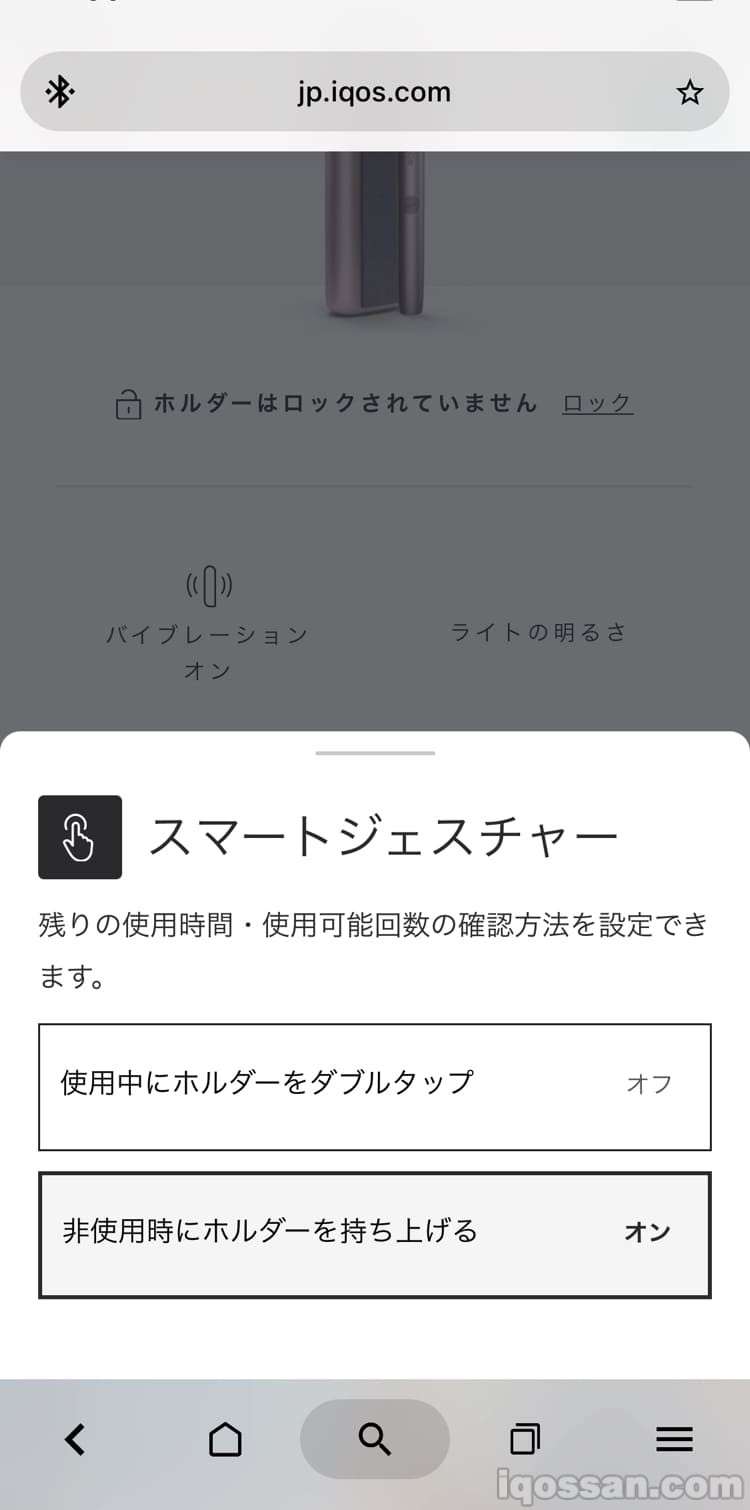 「アイコスイルマ」と「アイコスイルマプライム」にはスマートジェスチャー機能が搭載されています。残りの使用時間や使用可能回数の確認できる機能です。
- 使用中にホルダーをダブルタップ
- 非使用時にホルダーを持ち上げる
スマホ版IQOSアプリだけの機能がとても便利
ここまでIQOSデバイスとスマートフォンをBluetooth接続して、設定を色々と変える方法を見てきましたが、実はスマホ版IQOSアプリにだけ搭載されている機能があります。 それは、「ロック機能」と「デバイスを探す機能」です。IQOSをロックする
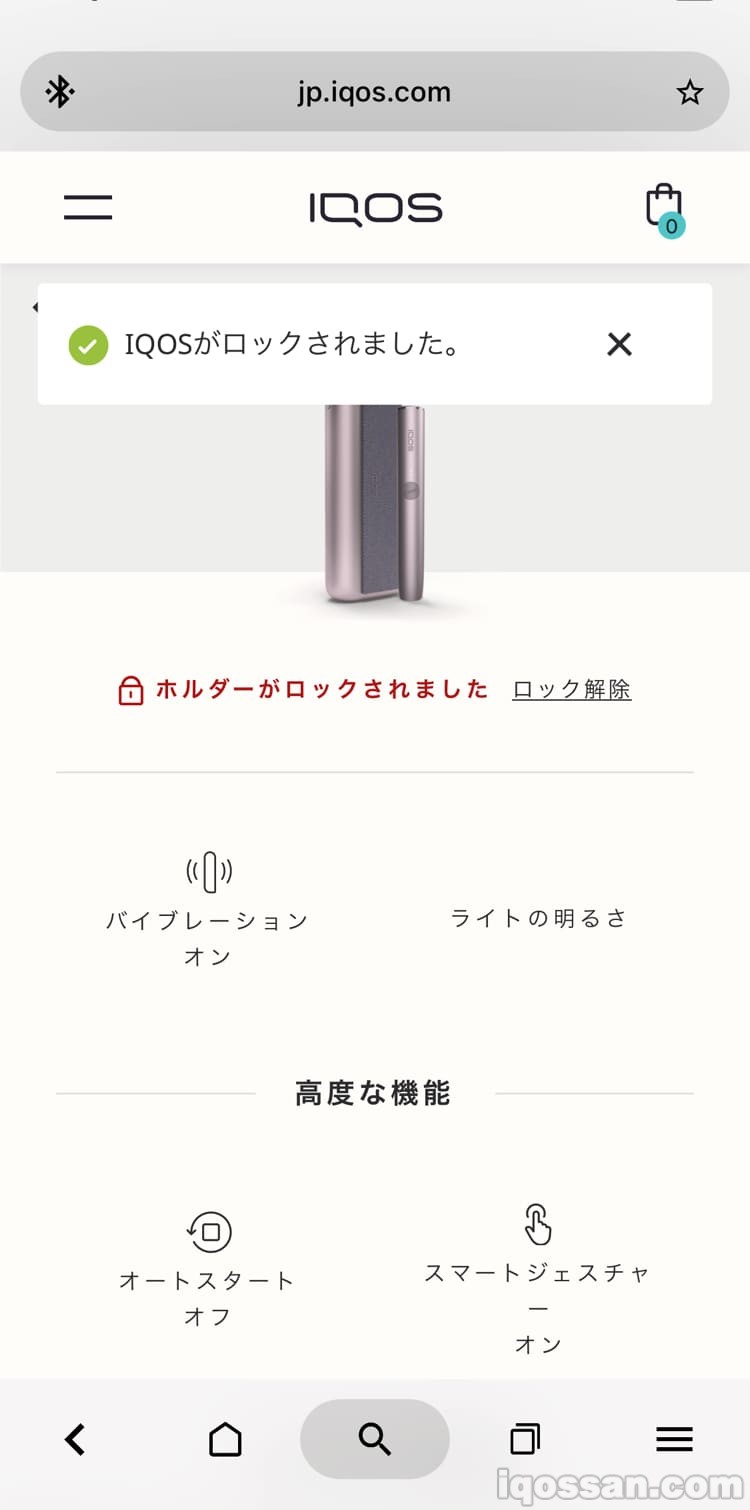 IQOSアプリを利用して、アイコスホルダーをロックすることができます。紛失した際や不意に利用されないようにする機能です。紛失時にはもちろん、持ち主以外の利用を防げる実に便利な機能といえます。
IQOSデバイスを探す
 [say name="アイコスさん" img="https://iqossan.com/wp-content/uploads/senpai_02.png" from="right"]あれ、アイコスがなくなっちゃった!![/say]
そんな時に最も重宝するのがこの機能といえます。この機能を使うと、アイコスを全力で(電池が続く限り)震えさせることができます。
バイブレーションをオフにしない限り、結構震えます。小刻みに動くので「ブブブブブ…」とかなり音をあげます。どこかに落ちていても代替はこの機能で気づくと思います。
[caption id="attachment_18553" align="aligncenter" width="600"]
[say name="アイコスさん" img="https://iqossan.com/wp-content/uploads/senpai_02.png" from="right"]あれ、アイコスがなくなっちゃった!![/say]
そんな時に最も重宝するのがこの機能といえます。この機能を使うと、アイコスを全力で(電池が続く限り)震えさせることができます。
バイブレーションをオフにしない限り、結構震えます。小刻みに動くので「ブブブブブ…」とかなり音をあげます。どこかに落ちていても代替はこの機能で気づくと思います。
[caption id="attachment_18553" align="aligncenter" width="600"]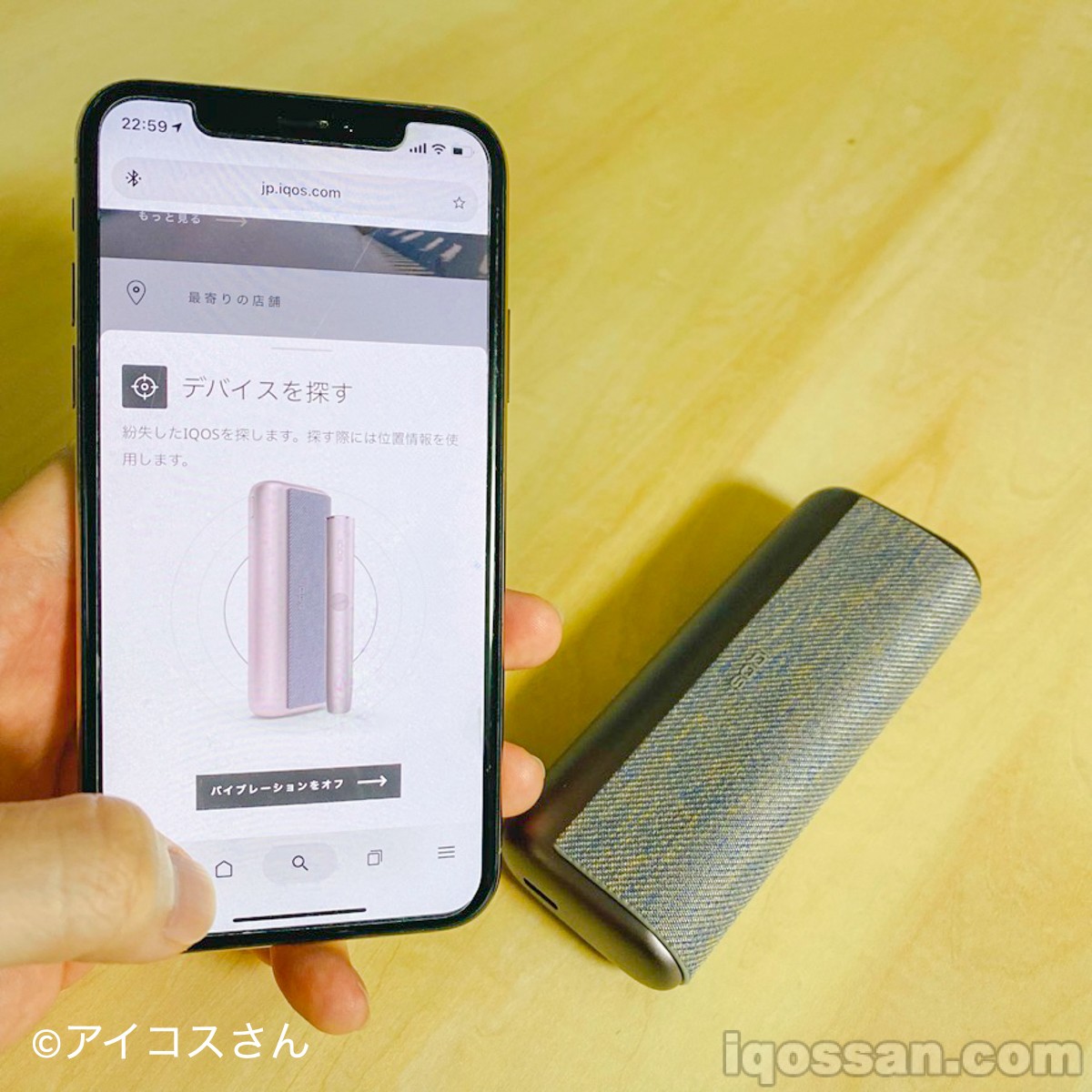 アイコスイルマプライムを遠隔でバイブレーション操作させてみた。IQOSってこんなに震えるんだ![/caption]
コメント