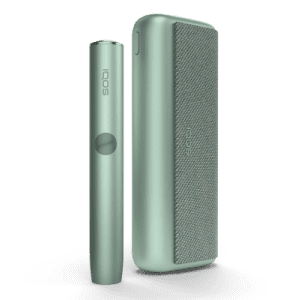
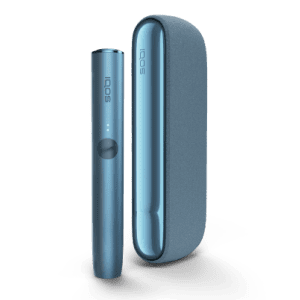
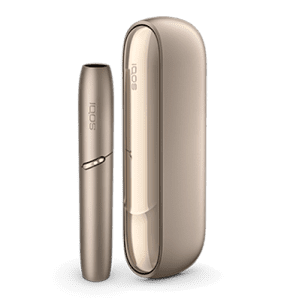
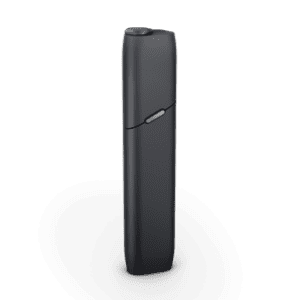

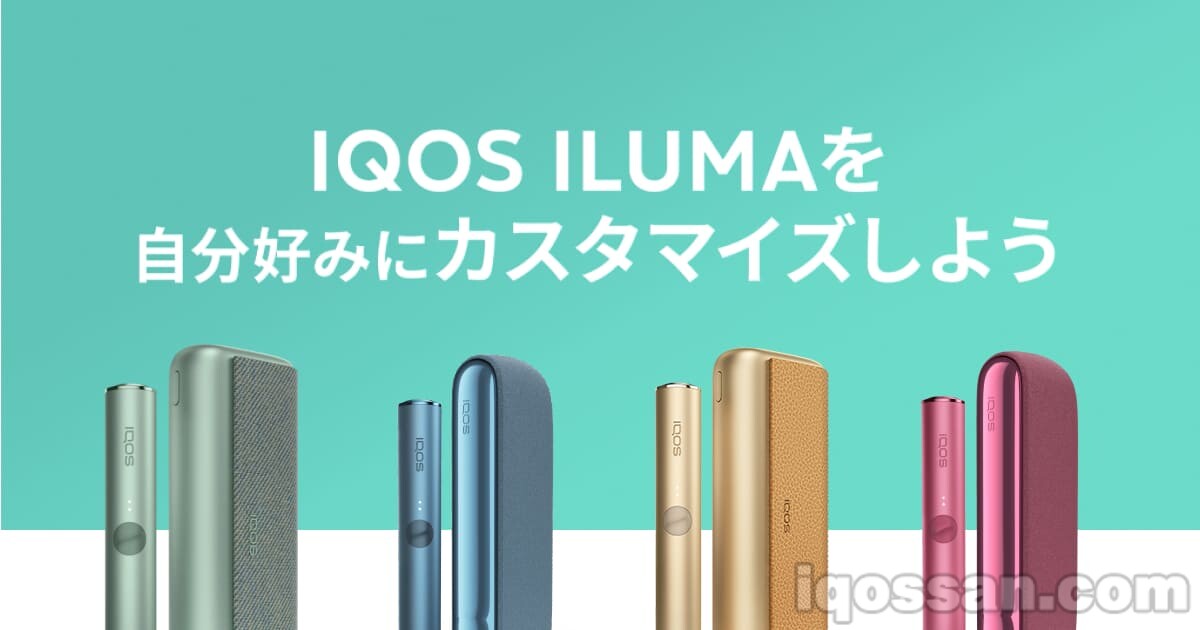
「自動加熱(オートスタート)機能」かもしれません。 この機能は、アイコスホルダーにスティックを挿入すると自動で加熱がスタートするというもので、これまでのアイコスではボタンを押して加熱をスタートしていた体験が大きく変わることとなりました。 だからこそ、この機能を止めたいと思う方も多いようです。この記事では、「IQOSアプリ」を利用してアイコスイルマの自動加熱機能を停止するカスタマイズ方法を解説します。
目次
アイコスの加熱開始方法
これまでのアイコスの加熱開始方法
従来のアイコスである「アイコス3デュオ」や「アイコス3マルチ」は、ホルダーにたばこスティックを挿入した後、加熱ボタンを押して初めて加熱が開始されました。 [timeline] [tl label='STEP.1' title='ホルダーにたばこスティックを挿入']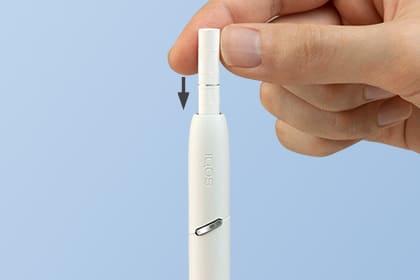 [/tl]
[tl label='STEP.2' title='ボタンを長押しして加熱開始']
[/tl]
[tl label='STEP.2' title='ボタンを長押しして加熱開始']
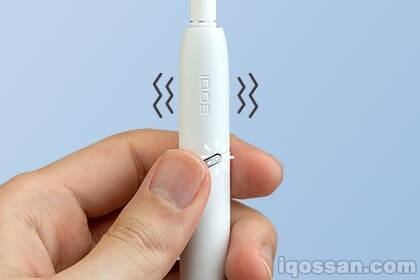 ホルダーが2回振動したら加熱完了の合図。吸える状態になります。
[/tl]
[/timeline]
ホルダーが2回振動したら加熱完了の合図。吸える状態になります。
[/tl]
[/timeline]
アイコスイルマでの加熱開始方法
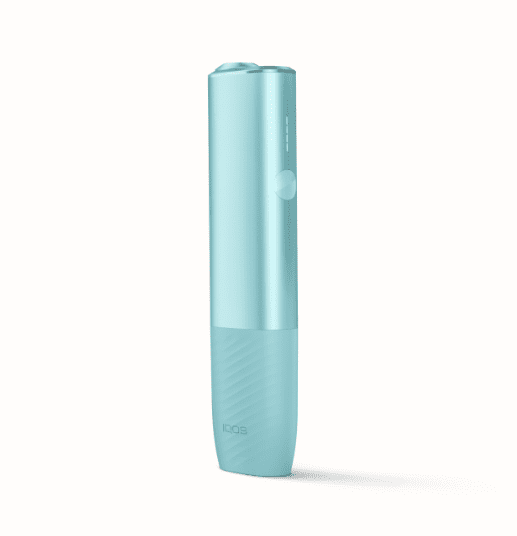
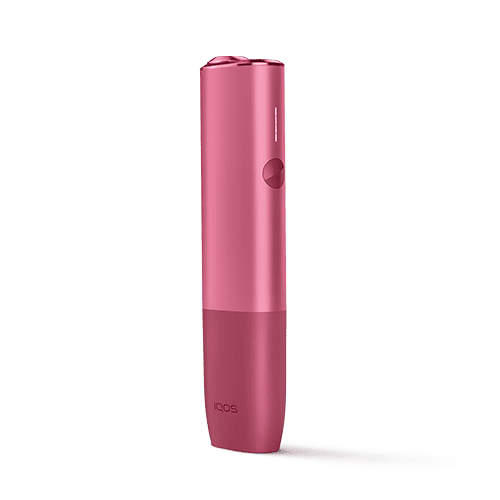
一方、「アイコスイルマ」は、ホルダーにたばこスティックを挿入するだけでホルダーが振動し、加熱が自動がスタートします。20秒後、2回振動したら吸える状態となります。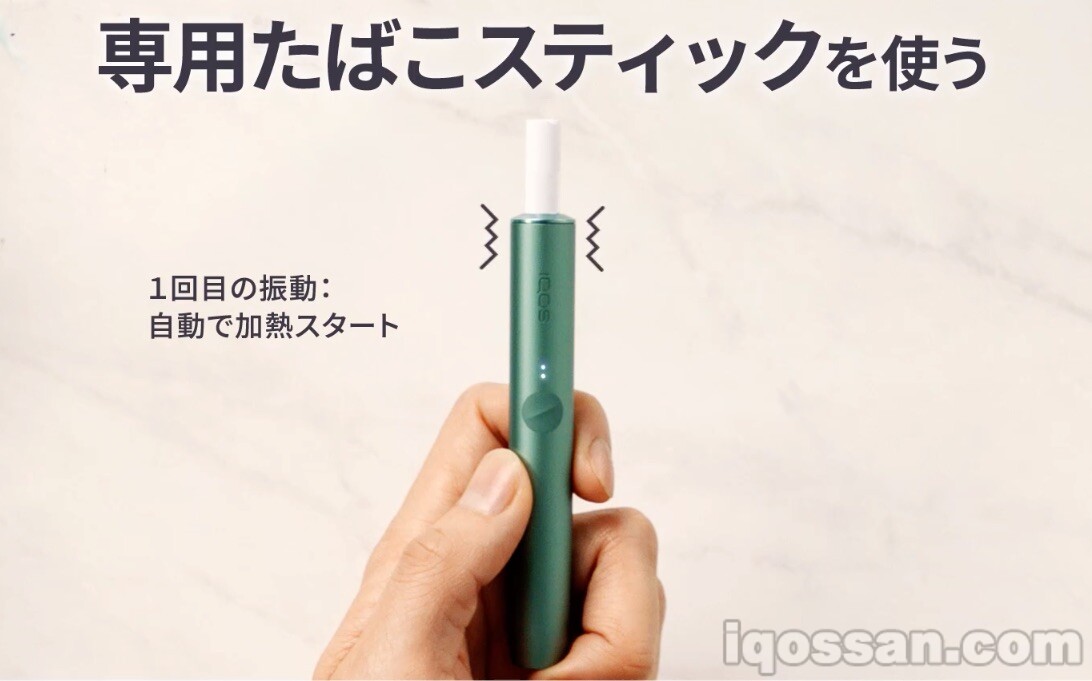
便利ではあるが「慣れない」という声も多い
この自動加熱機能は非常に便利に思える一方で、これまで「とりあえずスティック刺して持ち歩いてた」ような人からすると、非常に困る機能でもあります。なので、これまでのアイコスユーザーにとってみれば1番賛否が分かれる新機能ともいえます。 「どうしても慣れない」という人にとってみれば、この機能自体をストップしたいとさえ思うでしょう。今回はその方法をまとめます。アイコスイルマの自動加熱を止める方法
今後含めて、アイコスイルマの自動加熱(オートスタート)を止める方法は大きく二種類あります。- PCを使う方法
- スマートフォンを使う方法
スマートフォンでの自動加熱方法
2021年10月末よりスマホを利用した設定も可能になりました!
スマートフォン上のWebブラウザを経由して、IQOSをBluetooth接続し、デバイス設定を変えることが可能になりました!ただし、「IQOSアプリ」というアプリケーションを、iOSのAppStoreや、AndroidのGoogle Prayからダウンロードする形ではなく、特別なWebブラウザを利用して対応します。
スマホでの接続方法は長くなってしまったので、すべて以下の記事に豊富な画像と共にまとめています。是非ご参考にしてください。
[nlink url="https://iqossan.com/iqos-iluma-bluetooth/"]
また、最新のファームウェアでないとスマホでのアップデートができないことも確認されていますので、超初期に「IQOS ILUMA」を購入した方は、事前に下記方法でPC上のIQOSアプリを経由してアップデートやデバイス設定を行うようにしましょう。
PCでの自動加熱停止方法
自動加熱のストップには、IQOSのデスクトップ専用アプリを利用します。以下のリンクからダウンロードが可能です。①IQOSアプリをダウンロード
Windows版 IQOSアプリをダウンロード Mac版 IQOSアプリをダウンロード WindowsとMacでアプリケーションが違うので注意しましょう。IQOS公式サイトからもダウンロードが可能です。また、繰り返しますがスマホからの操作やダウンロードはできないので注意しましょう。②IQOSアプリをインストール
続いて、アイコスアプリをインストールします。ダウンロードしたアプリケーションを開き、アプリをPC/Macにインストールします。③IQOSアプリ上でログインする
アイコスアプリ上で、アイコスに登録したIDとパスワードを使ってログインする必要があります。ログインしメニューから「デバイス」を選択すると、アイコスイルマが製品登録されている場合このような画面が表示されます。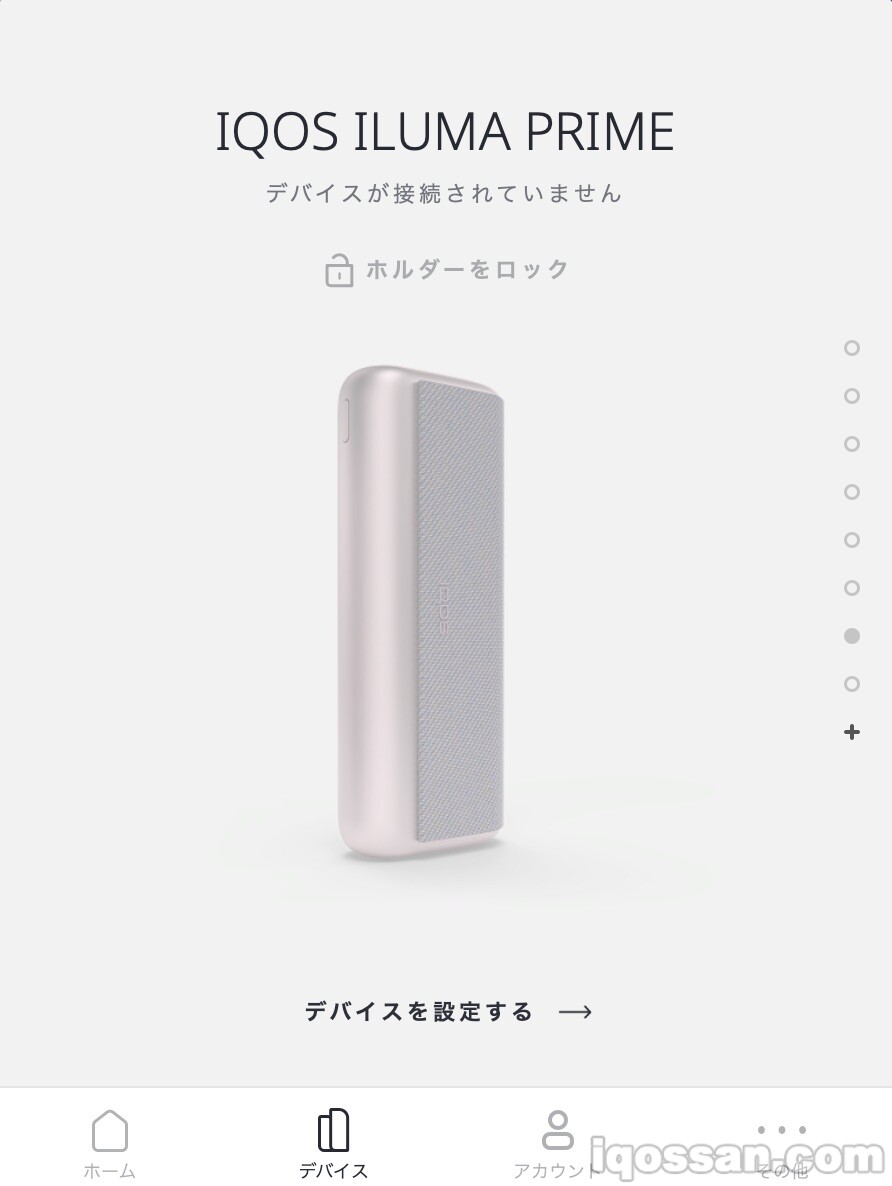
④本体をPCに接続してデバイスを設定する
画面内の「デバイスを設定する」を選択します。 そして、デバイスに付属のチャージングケーブルを使用して、デバイス(アイコスイルマなど本体)とパソコンを接続し、IQOS アプリを使用する。⑤「オートスタートオフ」を選択
次の画面で様々なデバイス設定をカスタマイズすることができます。ここで「オートスタート オフ」を選択すると、アイコスイルマの自動加熱機能が停止されます。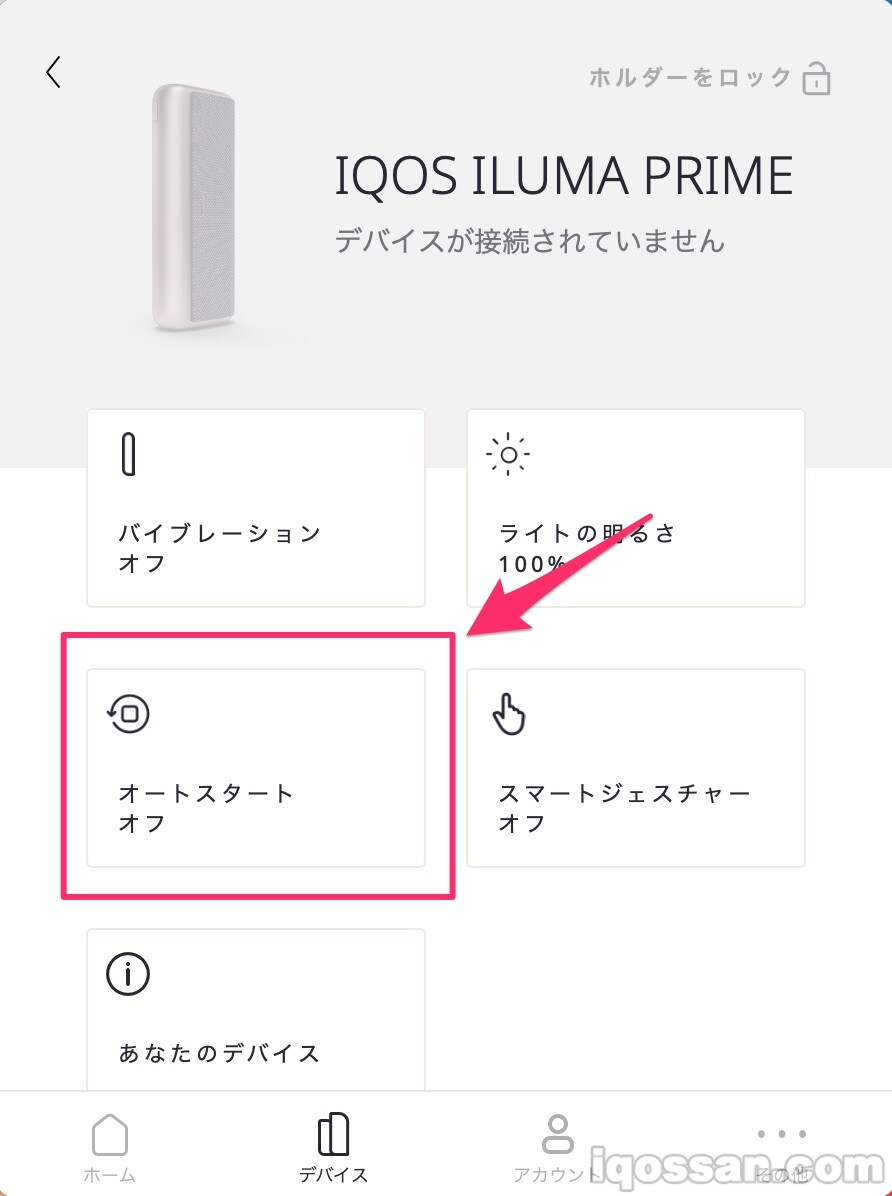
オートスタートが止まったら従来のように利用できる
[say name="アイコスさん" img="https://iqossan.com/wp-content/uploads/senpai_03.png" from="right"]アイコスイルマのオートスタート機能を止めることができたら、どう加熱すれば良いの?[/say] 実は、アイコスイルマはオートスタート機能を使わなくとも、ボタン長押しで加熱を開始する機能が元から付いているのです。 なので、従来のアイコスのように加熱を開始して利用することができます。たばこスティックをホルダーに挿し込んでから1秒程度長押しして初めて加熱が開始されます。 [caption id="attachment_17881" align="aligncenter" width="1200"]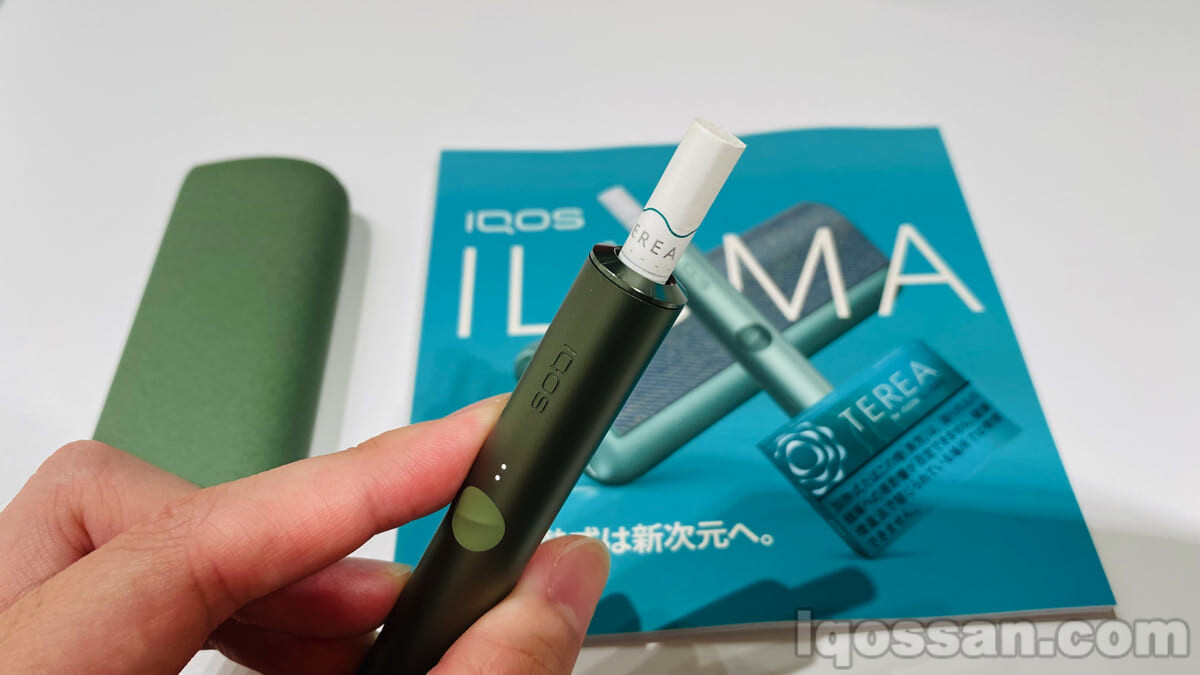 加熱ボタンの長押しで初めて加熱されるようになりました。「普通のアイコス感」が増します。[/caption]

コメント