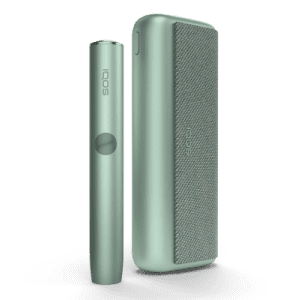
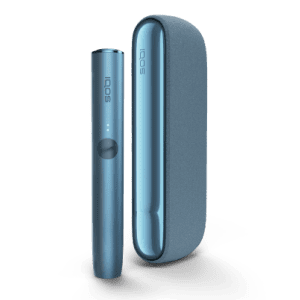
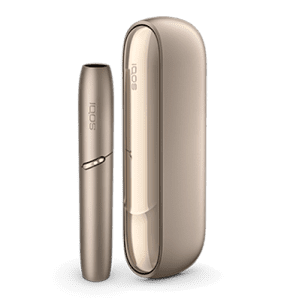
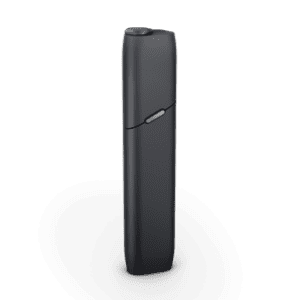
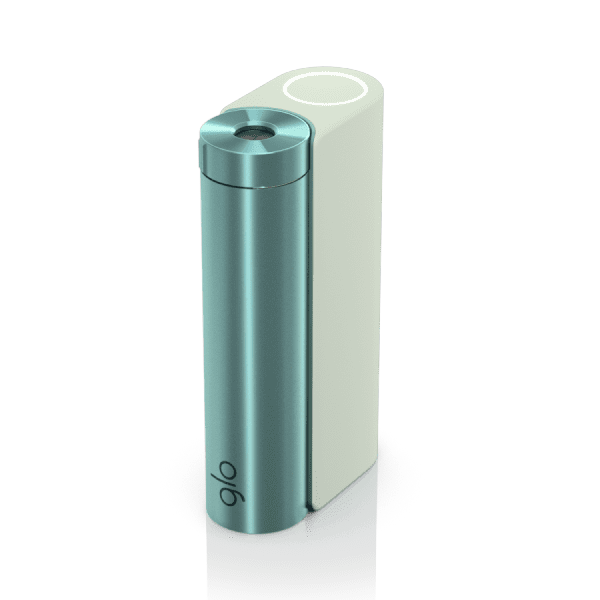
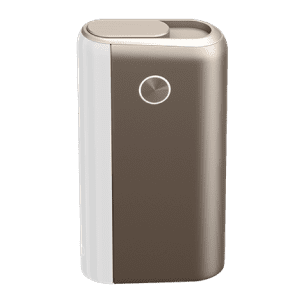
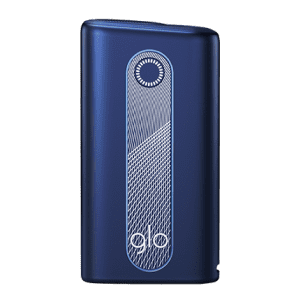
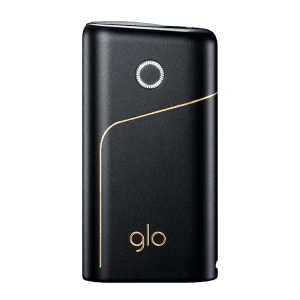

「グローの会員登録」はお済みですか? グローの会員登録を完了させることで、お得なキャンペーンに参加できたり、デバイスの保証期間を延長できたりします。 会員登録には「メンバー登録」と「製品登録」という2つの種類がありますが、どちらも所要時間2~3分で簡単に登録できるので、早めに完了させましょう! この記事では、そんなグローの会員登録の方法や、うまく登録できない時の対処法をお伝えします。
目次
グローのメンバー登録方法
グローのメンバー登録は、以下3つの手順で完了します。- グローのメンバー登録ページへアクセス
- 成人認証を完了させる
- 個人情報を入力する
グローのメンバー登録ページへアクセス
グローの会員登録はスマホ・パソコンのどちらからでもできますが、この次のステップで身分証を撮影・送信する必要があるため、カメラが付いたスマホから登録する方が便利です。 まずは、スマホからグロー公式サイトへアクセスし、右上の「ログイン」をタップします。 [caption id="attachment_18902" align="aligncenter" width="350"]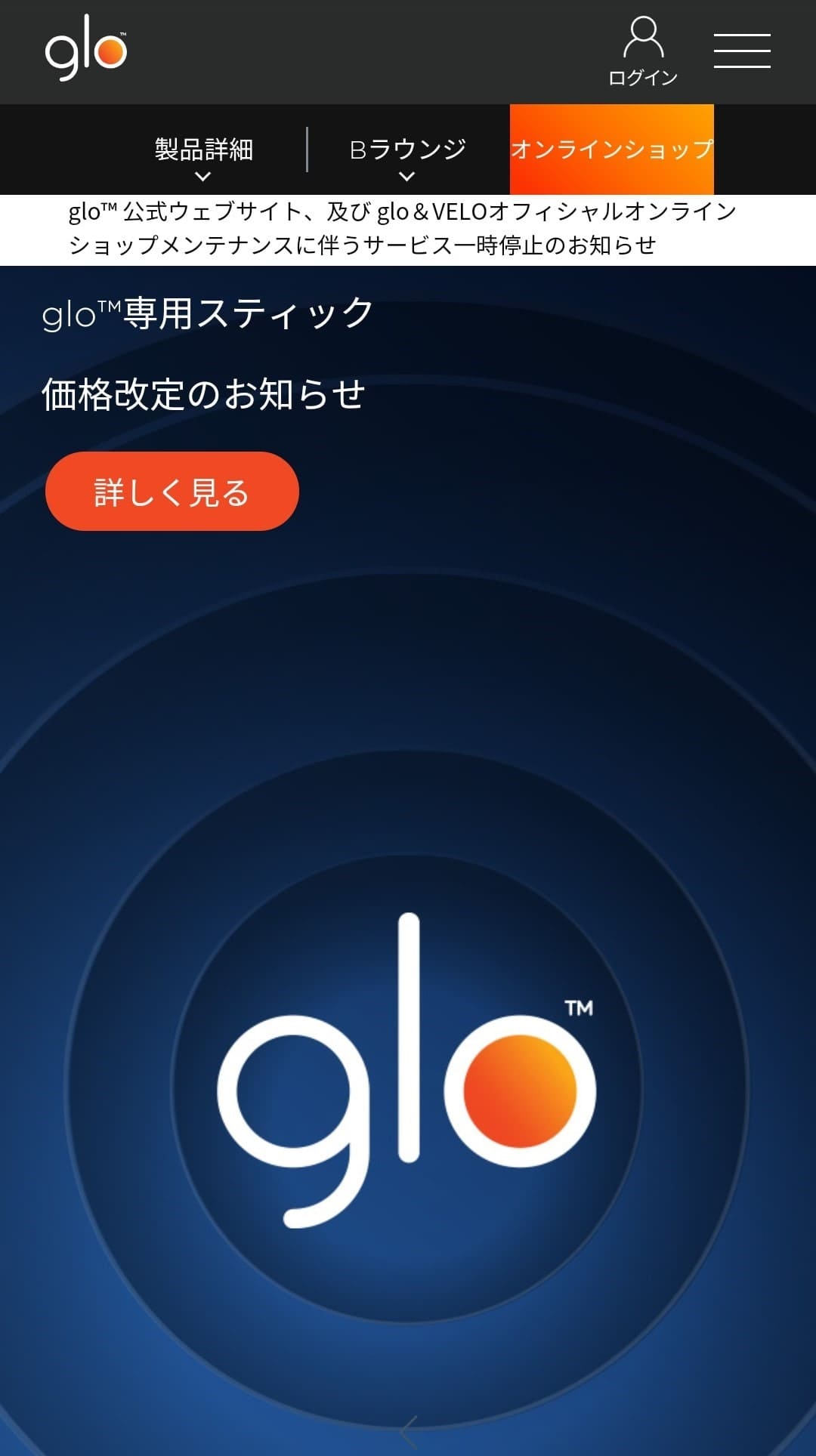 グロー公式サイトにアクセスし「ログイン」をタップします。[/caption]
ログインページに移行したら下部にある「メンバー登録」を選択しましょう。
[caption id="attachment_18903" align="aligncenter" width="350"]
グロー公式サイトにアクセスし「ログイン」をタップします。[/caption]
ログインページに移行したら下部にある「メンバー登録」を選択しましょう。
[caption id="attachment_18903" align="aligncenter" width="350"]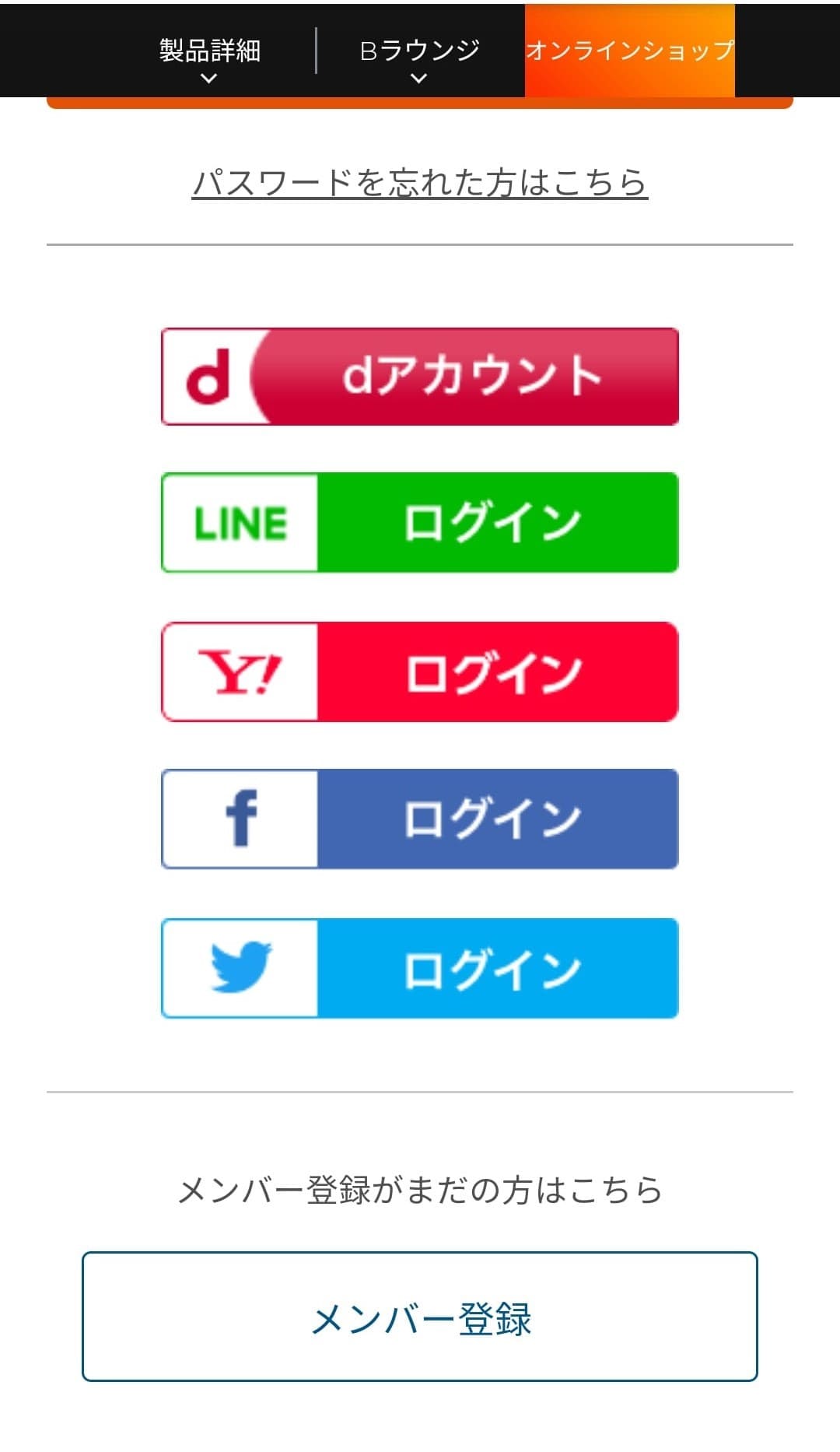 「メンバー登録」をタップします。[/caption]
アカウントに紐づけるメールアドレス入力画面に移動するので、自分のメールアドレスを入力し「利用規約に同意して始める」をタップしてください。
[caption id="attachment_18904" align="aligncenter" width="350"]
「メンバー登録」をタップします。[/caption]
アカウントに紐づけるメールアドレス入力画面に移動するので、自分のメールアドレスを入力し「利用規約に同意して始める」をタップしてください。
[caption id="attachment_18904" align="aligncenter" width="350"]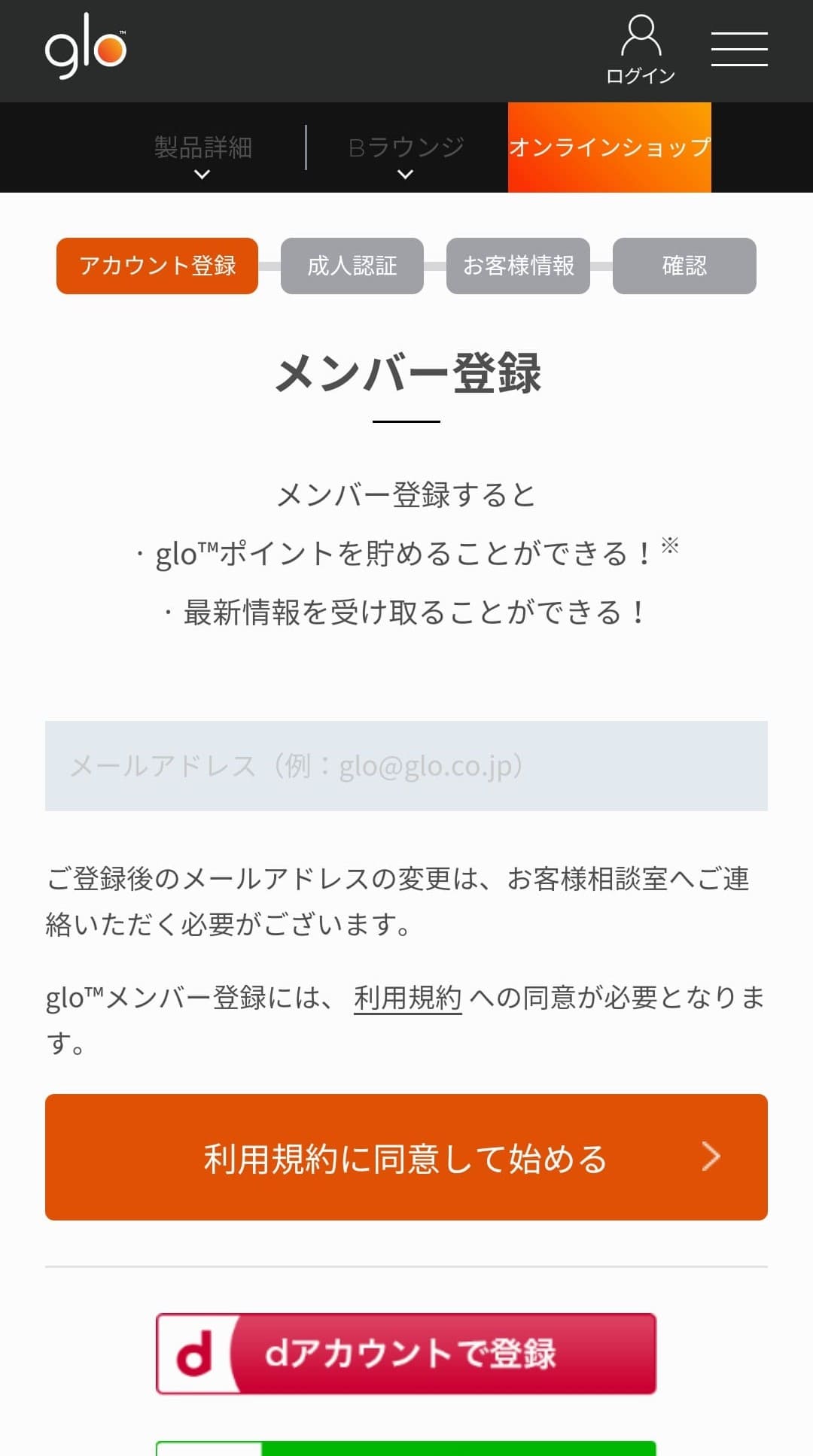 メールアドレスを入力します。入力間違いにご注意ください。[/caption]
成人認証を完了させる
グローは喫煙具なので、会員登録時は成人であることを証明するため身分証の写真をアップロードしなくてはいけません。 [caption id="attachment_18905" align="aligncenter" width="350"]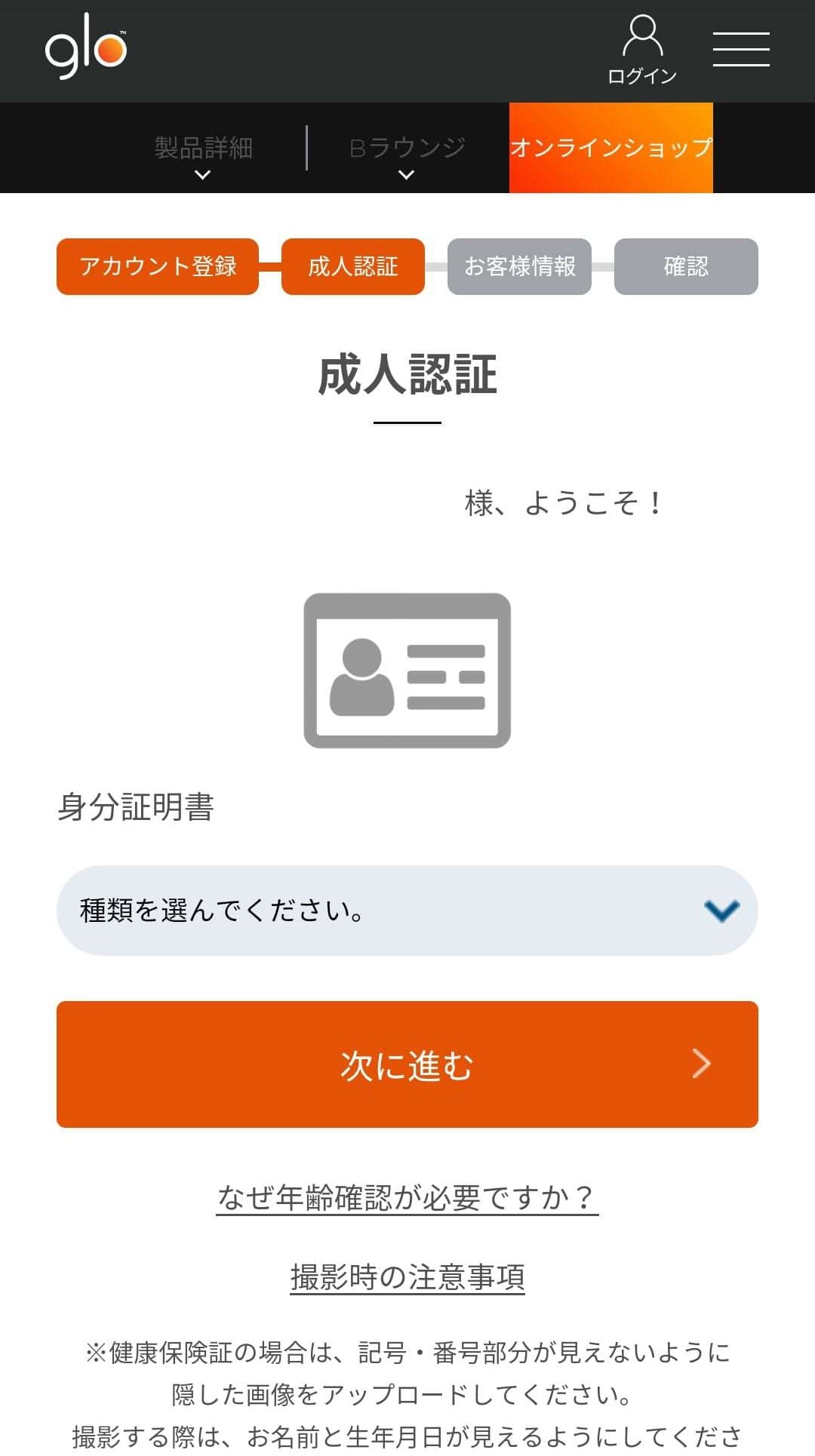 身分証の写真を提出し、年齢確認を行います。[/caption]
身分証明書として認められているのは、以下7点です。
身分証の写真を提出し、年齢確認を行います。[/caption]
身分証明書として認められているのは、以下7点です。
- 運転免許証
- パスポートの顔写真ページ
- 顔写真付き在留カード
- 顔写真付き特別永住者証明書
- 顔写真付き住基カード
- 健康保険証
- taspo
個人情報を入力する
[caption id="attachment_18906" align="aligncenter" width="350"]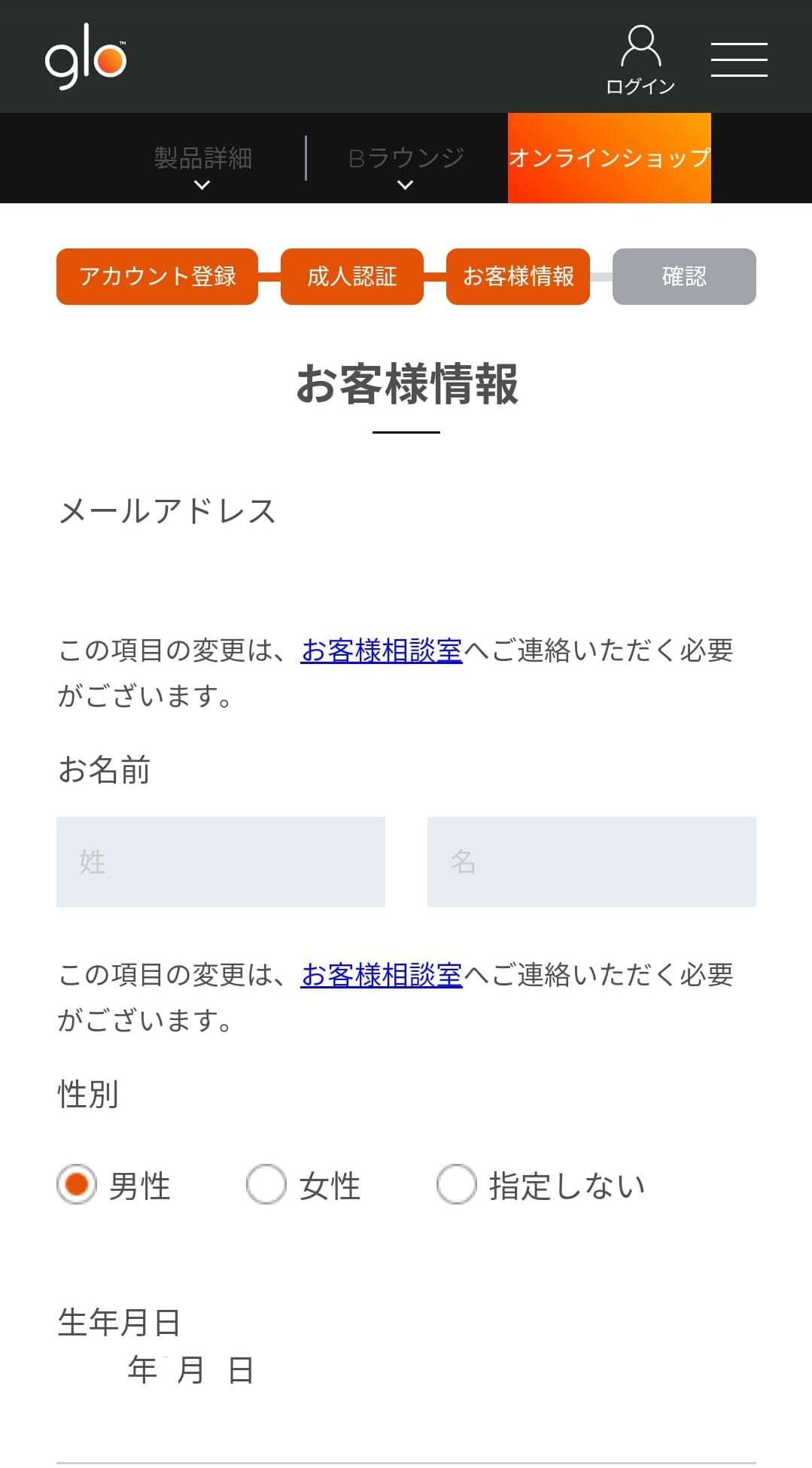 会員登録に必要な情報を順番に入力します。[/caption]
成人証明が完了すると個人情報入力のページへ移行します。入力必須な以下6つの個人情報を順番に埋めていきましょう。
会員登録に必要な情報を順番に入力します。[/caption]
成人証明が完了すると個人情報入力のページへ移行します。入力必須な以下6つの個人情報を順番に埋めていきましょう。
- 名前
- 性別
- 居住都道府県
- 電話番号
- パスワード
- 認証コード
グローの製品登録方法
デバイスをグロー公式ショップで購入した場合は自動的に製品登録されますが、コンビニやその他店舗で購入した場合は、自分で製品登録する必要があります。 登録方法は以下2ステップととても簡単なので、メンバー登録が完了したらそのままの流れで製品登録も済ませておきましょう!- 公式サイトのマイページへアクセス
- デバイス情報を入力
グロー公式サイトのマイページへアクセス
グローの公式サイトにアクセスし、メンバー登録したメールアドレスとパスワードでマイページにログインします。 右上のアカウントマークをタップするとプルダウンでメニューが表示されるので「製品登録情報」を選びましょう。 [caption id="attachment_18907" align="aligncenter" width="350"]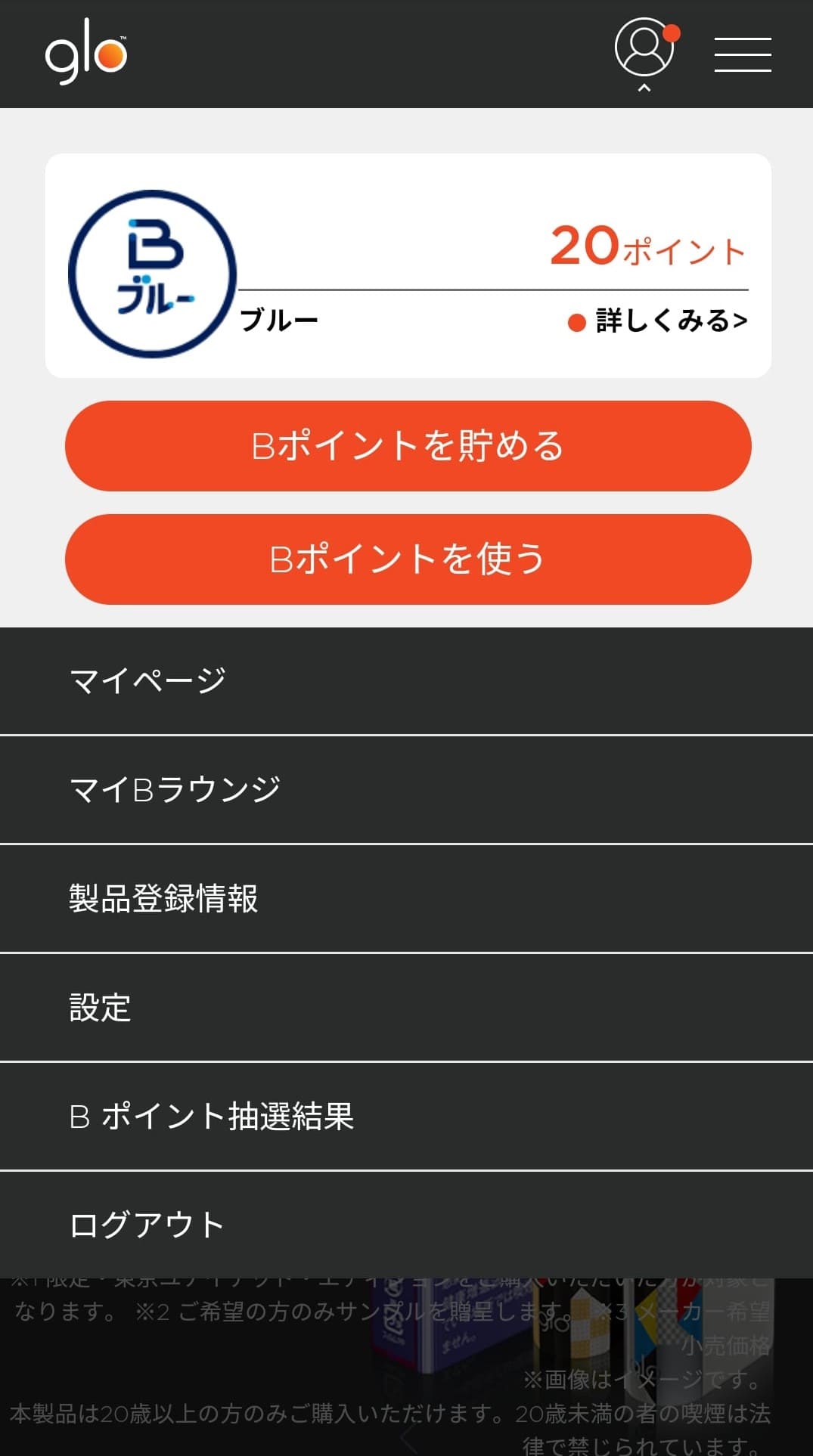 マイページの「製品登録情報」をタップします。[/caption]
デバイス情報を入力
「製品コード」「購入日」「購入場所」を入力する画面に移行するので、順番に入力していきます。 製品コードとは、購入した際にグローが入っていた箱の底面に記載されている数字とアルファベットの羅列です。 [caption id="attachment_18908" align="aligncenter" width="350"]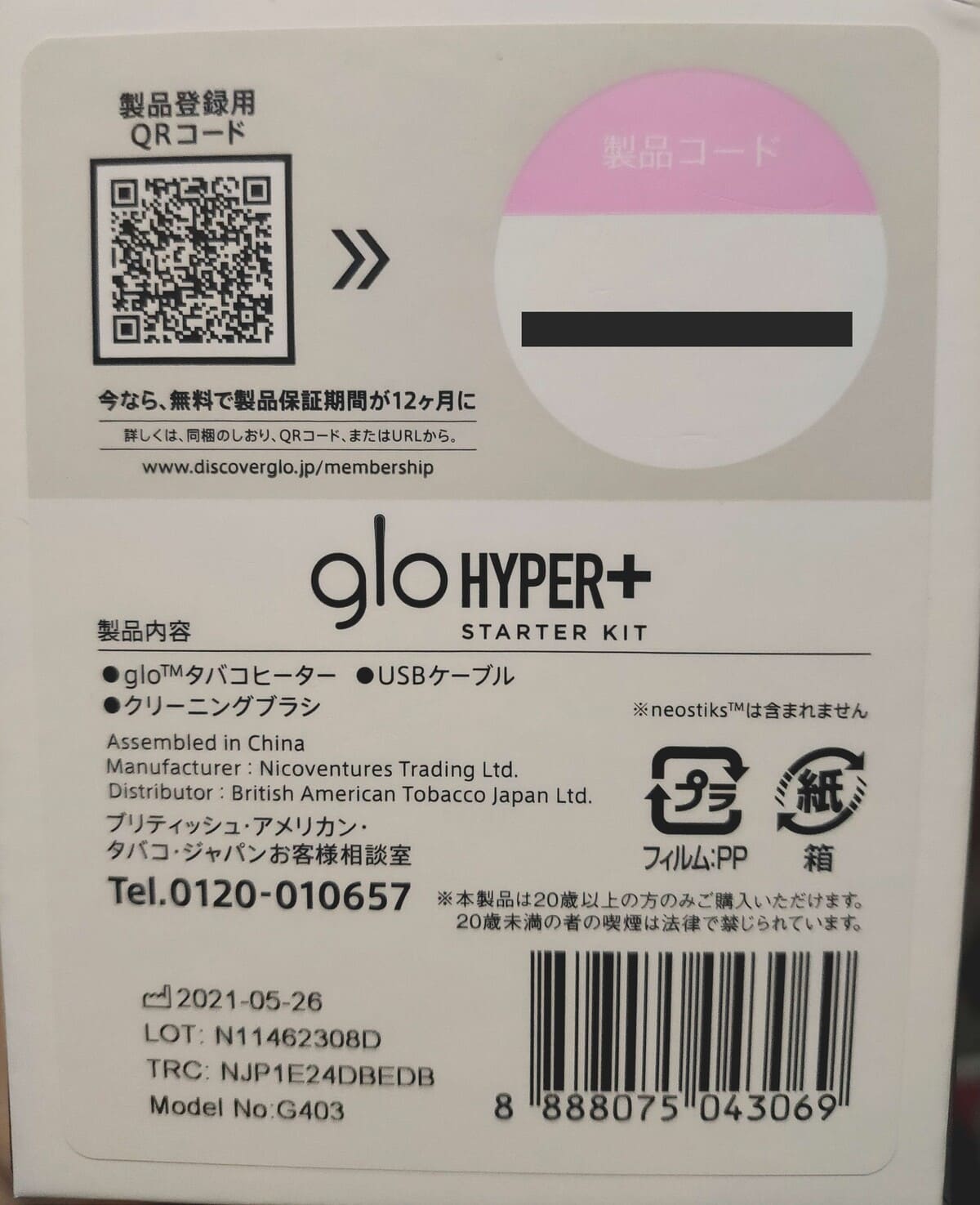 製品コードはパッケージ底面に記載されています。[/caption]
全ての入力が完了したら「確認画面へ」をタップし、送信すれば製品登録完了となります。
登録が完了されればマイページの「製品登録情報」に自分のデバイス情報が表示されるので確認してみましょう。
[caption id="attachment_18901" align="aligncenter" width="350"]
製品コードはパッケージ底面に記載されています。[/caption]
全ての入力が完了したら「確認画面へ」をタップし、送信すれば製品登録完了となります。
登録が完了されればマイページの「製品登録情報」に自分のデバイス情報が表示されるので確認してみましょう。
[caption id="attachment_18901" align="aligncenter" width="350"]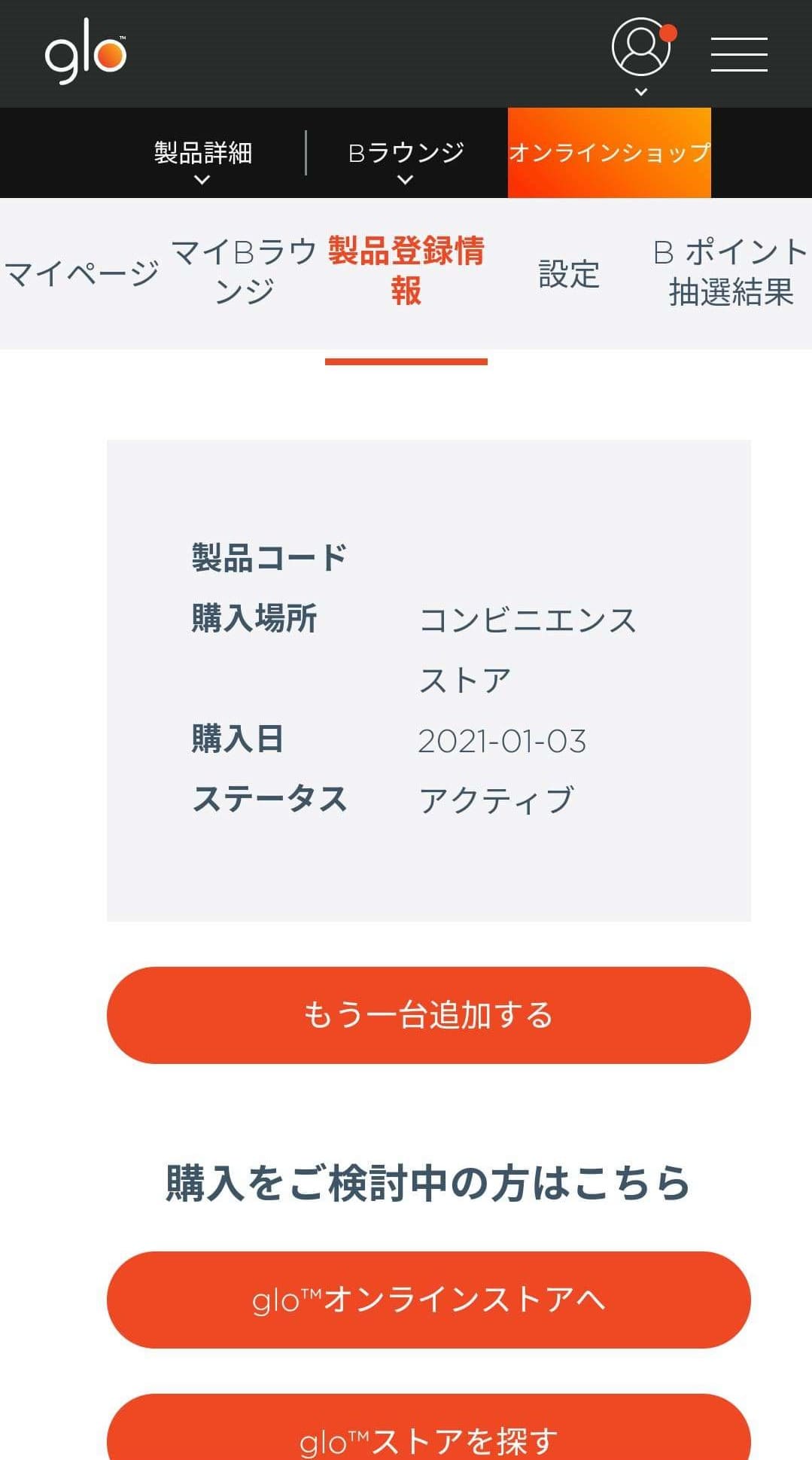 「製品登録情報」にデバイス情報が正しく表示されていれば登録完了です![/caption]
グローの会員登録ができないときは
グローのメンバー登録がうまくできないときに多いのが「成人認証ができない」「メールが届かない」という事例です。 この項目では、それぞれの事例と対処法を詳しく解説します!成人認証ができない
成人認証の画像をアップロードしてもうまく認証されない場合、まずは身分証の写真をよくチェックしてみましょう。 身分証の端が切れて写っていなかったり、不鮮明だったりする場合、正しく認証されないケースがあります。 また、4MB以上の画像は送れないため、大きすぎる画像はトリミングして小さくすることも忘れないでくださいね。 それでもうまくいかない場合は、健康保険証やパスポートなど、別の身分証をアップロードするという方法もあります。グローからメールが届かない
グローからのメールが届かなければ認証コードがわからず、メンバー登録を完了させることができません。 メールが届かない場合はアドレスが間違っているか、迷惑メールのフィルターに引っかかっている可能性が高いので、アドレスをよく確認しメールの設定を見直してみましょう。 それでも解決できない場合やその他の事例で登録できない場合は、グローのカスタマーサポートへ問い合わせてみてください。会員登録を完了させて快適グローライフを
 デバイスの保証期間が延長される、お得な情報がゲットできるなど、メリットが多いグローの会員登録。
メンバー登録・製品登録ともに登録手順はとても簡単なので、未登録の方はぜひこの記事を参考にグローの会員登録を完了させてください!
]]>
デバイスの保証期間が延長される、お得な情報がゲットできるなど、メリットが多いグローの会員登録。
メンバー登録・製品登録ともに登録手順はとても簡単なので、未登録の方はぜひこの記事を参考にグローの会員登録を完了させてください!
]]>
コメント